Вы можете выполнять фильтрацию по полям одиночного выбора, указав вариант, например: fieldname:option. Вы можете отфильтровать несколько значений, указав разделенный запятыми список параметров, например: fieldname:option,option Дополнительные сведения см. в разделе Фильтрация проекты.
Поля с одиночным выбором могут содержать до 50 вариантов.
Добавление поля одиночного выбора
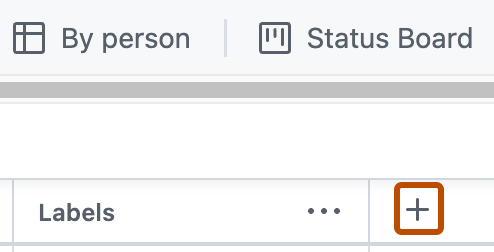
- В представлении таблицы в правом заголовке поля щелкните .
- Щелкните Создать поле.
- В верхней части раскрывающегося списка введите имя нового поля.
- Выбор одного выбора
- Под полем "Параметры" введите первый параметр.
- Чтобы добавить дополнительные варианты, нажмите Добавить вариант.
- Нажмите кнопку Сохранить.

Установка значения по умолчанию
Выберите существующую опцию в качестве значения по умолчанию для одного поля select. Новые элементы, добавленные в проект, автоматически заполняются этой опцией.
- Доступ к параметрам проекта.
- Нажмите на имя одного поля select, чтобы настроить.
- В списке опций выберите опцию по умолчанию.
- Нажмите кнопку Сохранить.
Чтобы удалить значение по умолчанию, снимите выбранную опцию по умолчанию и нажмите «Сохранить». Удаление значения по умолчанию не влияет на существующие элементы в проекте.
Изменение поля одиночного выбора
Вы можете задать описания и цвета для каждого из вариантов выбора.
-
Доступ к параметрам проекта.
-
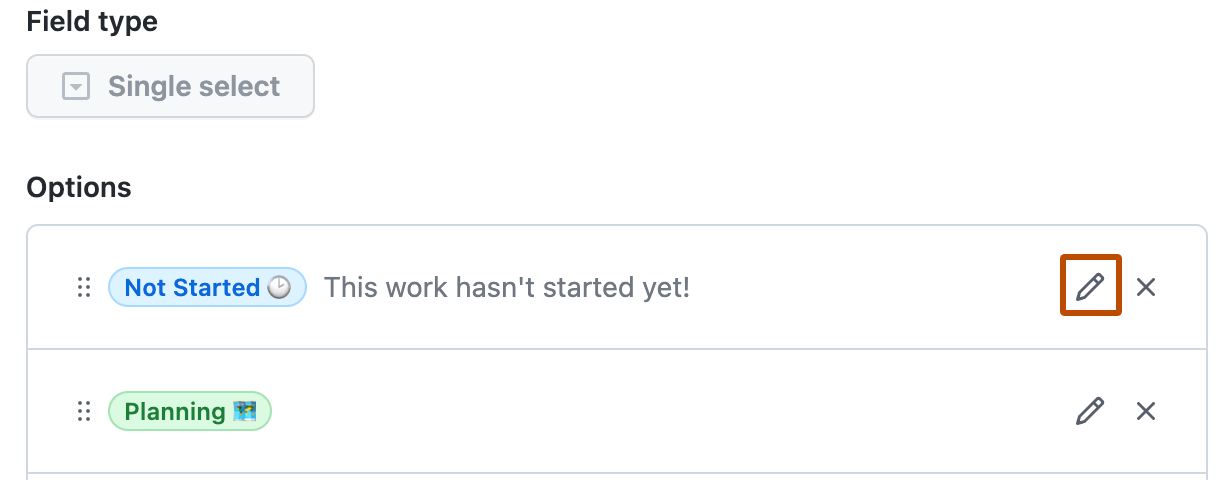
Справа от одного выбранного поля, которое вы хотите отредактировать, нажмите .
-
В модале, открываемом в разделе "Текст метки", введите имя этого параметра.
-
При необходимости в разделе "Цвет" выберите цвет, который вы хотите использовать для представления этого параметра.

-
При необходимости в разделе "Описание" введите описание этого параметра.
-
Нажмите кнопку "Сохранить", чтобы сохранить изменения.

