Можно создать поле итерации для связывания элементов с определенными повторяющимися блоками времени. Итерации можно задать в любое время, они могут включать перерывы и их можно изменять по отдельности для изменения имени и диапазона дат. С помощью проектов можно выполнять группировку по итерации, чтобы визуализировать баланс предстоящей работы, использовать фильтры для фокуса на одной итерации и выполнять сортировку по итерации.
Вы можете фильтровать итерации, указав имя итерации или @current для текущей итерации, @previous для предыдущей итерации и @next — для следующей. Можно также использовать операторы, такие как >, >=, <, <= и ... Например, iteration:>"Iteration 4" и iteration:<@current. Дополнительные сведения см. в разделе Фильтрация проекты.
При первом создании поля итерации автоматически создаются три итерации. Вы можете добавить дополнительные итерации и внести другие изменения на страницу параметров проекта.
Если проект использует поля итерации, можно использовать макет схемы для просмотра элементов на временной шкале. Дополнительные сведения см. в разделе [AUTOTITLE и Изменение макета представления](/issues/planning-and-tracking-with-projects/customizing-views-in-your-project/customizing-the-roadmap-layout).
Добавление поля итерации
- В представлении таблицы в правом заголовке поля щелкните .
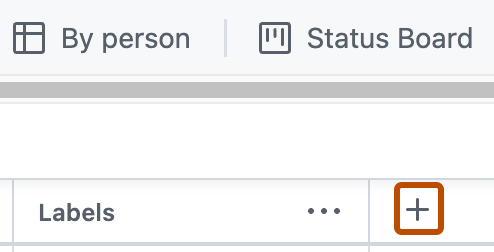
- Щелкните Создать поле.
- В верхней части раскрывающегося списка введите имя нового поля.
- В разделе "Тип поля" выберите итерацию.
- Если вы не хотите, чтобы итерация началась сегодня, выберите раскрывающийся список календаря рядом с пунктом "Начало" и выберите дату начала.
- Чтобы изменить длительность каждой итерации, введите новое значение, а затем щелкните раскрывающийся список и выберите единицы измерения: дни или недели.
- Нажмите кнопку Сохранить.

Добавление новых итераций
-
Перейдите к своему проекту
-
В правом верхнем углу щелкните октикона "kebab-horizontal" aria-label="More options" %} (Дополнительные параметры), чтобы открыть меню.
-
В меню щелкните Settings для доступа к параметрам проекта.
-
Щелкните имя поля итерации, которое вы хотите настроить.
-
Чтобы добавить новую итерацию той же длительности, щелкните Add iteration (Добавить итерацию).
 -
При необходимости, чтобы настроить длительность новой итерации и когда она начнется, щелкните Дополнительные параметры, выберите начальную дату и длительность и нажмите кнопку "Добавить".
 -
Нажмите кнопку Сохранить изменения.

Редактирование итерации
Вы можете изменять итерации в параметрах проекта. Вы также можете получить доступ к параметрам поля итерации, щелкнув в заголовке таблицы для поля и щелкнув "Изменить значения".
-
Перейдите к своему проекту
-
В правом верхнем углу щелкните октикона "kebab-horizontal" aria-label="More options" %} (Дополнительные параметры), чтобы открыть меню.
-
В меню щелкните Settings для доступа к параметрам проекта.
-
В списке слева щелкните имя поля итерации, которое нужно настроить.
-
Чтобы изменить имя итерации, щелкните имя и начните вводить текст.
 -
Чтобы изменить дату или длительность итерации, щелкните дату, чтобы открыть календарь. Щелкните день начала, затем — день окончания и нажмите кнопку Применить.
 -
При необходимости, чтобы удалить итерацию справа от итерации, щелкните .
-
Нажмите кнопку Сохранить изменения.
Вставка перерыва
Вы можете добавлять в итерации перерывы, которые обозначают периоды отвлечения от запланированной работы. Длительность нового перерыва по умолчанию равна длине последней созданной итерации.
-
Перейдите к своему проекту
-
В правом верхнем углу щелкните октикона "kebab-horizontal" aria-label="More options" %} (Дополнительные параметры), чтобы открыть меню.
-
В меню щелкните Settings для доступа к параметрам проекта.
-
Щелкните имя поля итерации, которое вы хотите настроить.
-
Наведите указатель мыши на разделительную линию над итерацией, а затем нажмите кнопку "Вставить разрыв".

-
При необходимости, чтобы изменить продолжительность перерыва, щелкните дату, чтобы открыть календарь. Щелкните день начала, затем — день окончания и нажмите кнопку Применить.
-
Нажмите кнопку Сохранить изменения.

Перемещение элементов между итерациями
Когда представление проекта сгруппировано по полю итерации, вы можете массово перемещать все элементы из одной итерации в другую. Это полезно для переноса незавершённой работы на следующий спринт, перепланировки задач при перераспределении приоритетов или очистки итерации накопившихся накопителей.
- Перейдите к своему проекту
- В вашем проекте сгруппируйте представление по полю итераций. Дополнительные сведения см. в разделе Настройка макета таблицы.
- Нажмите в заголовке группы для итерации, из которой хотите переместить элементы.
-
**Нажмите «Переместить предметы в...**». - Выберите целевую итерацию, в которую хотите переместить предметы.
- Подтвердите переезд. Все элементы группы обновляются до целевой итерации.