介绍
您可以配置 Copilot 代码评审 来自动审查拉取请求。 有关自动拉取请求评审的概述,请参阅“关于GitHub Copilot 代码评审”。
为自己的拉取请求配置自动代码评审
注意
仅当处于 Copilot Pro 或 Copilot Pro+ 计划时,此选项才可用。
-
在任意页面的右上角,单击你的个人资料图片,然后单击“ Your Copilot”****。
-
找到 自动 Copilot 代码评审 选项,然后单击下拉按钮。

-
在下拉菜单中,选择“Enabled”****。

为单个存储库配置自动代码评审
-
在 GitHub 上,导航到存储库的主页面。
-
在仓库名称下,单击 “Settings”****。 如果看不到“设置”选项卡,请选择“”下拉菜单,然后单击“设置”。

-
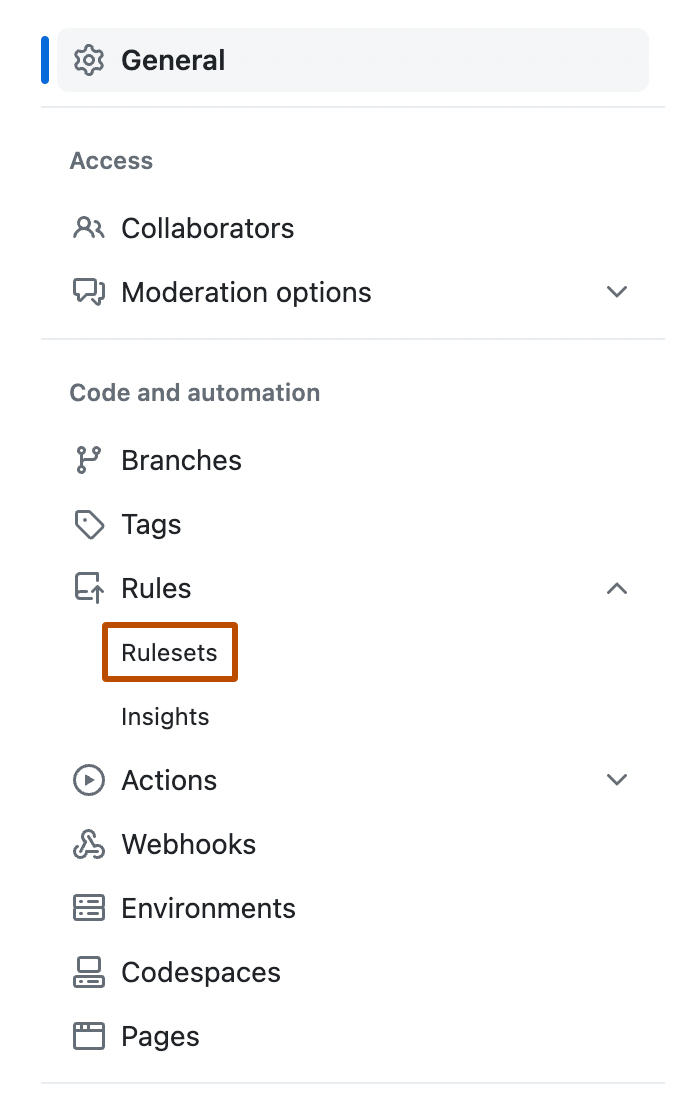
在左侧边栏的“代码和自动化”下,单击“规则”,然后单击“规则集” 。
-
单击“添加规则集”。****
-
单击“新建分支规则集”。
-
在“规则集名称”下,键入规则集的名称。
-
若要激活规则集,请在“强制状态”下选择“活动”****。
-
** ** ** ** ** **在“目标分支”下,单击“添加目标”并选择其中一个选项,例如,“包括默认分支”或“包括所有分支”。 -
**** 在“目标分支”下,单击“添加目标”并选择其中一个目标选项。
-
在“Branch rules”下,选择“Automatically request Copilot 代码评审”****。
这会展开一组子选项。

-
(可选)如果希望 Copilot 审查拉取请求的所有新推送,请选择“Review new pushes”****。
如果未选择此选项,则 Copilot 将仅审查拉取请求一次。
-
(可选)如果希望 Copilot 在拉取请求仍为草稿时审查拉取请求,请选择“Review draft pull requests”****。
此选项可在请求人工审查前提前捕获错误,非常实用。
-
在页面底部,单击“创建”****。


为组织中的存储库配置自动代码评审
-
在 GitHub 的右上角,单击个人资料图片,然后单击“ Your organizations”****。
-
单击以选择一个组织。
-
在组织名称下,单击 “Settings”****。 如果看不到“设置”选项卡,请选择“”下拉菜单,然后单击“设置”********。

-
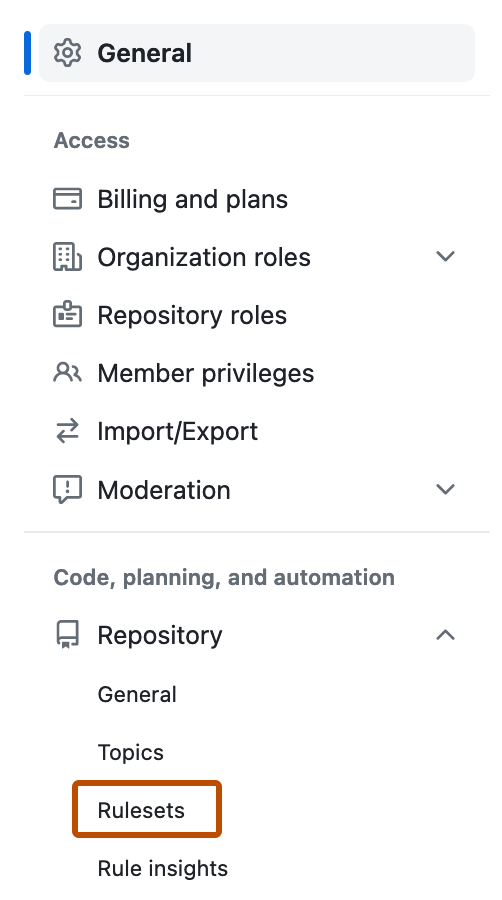
在左边栏的“Code, planning, and automation”部分,单击“ Repository”,然后单击“Rulesets”********。
-
单击“添加规则集”。****
-
单击“新建分支规则集”。
-
在“规则集名称”下,键入规则集的名称。
-
若要激活规则集,请在“强制状态”下选择“活动”****。
-
** ** ** ** ** **在“目标存储库”下,单击“添加目标”,然后选择“按模式包括”或“按模式排除”。 -
键入与要面向的存储库名称匹配的模式,例如,
*feature将所有存储库与以结尾feature的名称匹配。有关模式匹配语法,请参阅 创建组织中存储库的规则集。
-
单击“ 添加包含模式 ”或 “添加排除模式”。
-
对任何其他模式重复此操作。
注意
可以将多个目标条件添加到同一规则集。 排除模式在包含模式之后应用。 例如,可以包含与
*cat*模式匹配的任何存储库,并专门排除与not-a-cat模式匹配的存储库。 -
**** 在“目标分支”下,单击“添加目标”并选择其中一个目标选项。
-
在“Branch rules”下,选择“Automatically request Copilot 代码评审”****。
这会展开一组子选项。
-
(可选)如果希望 Copilot 审查拉取请求的所有新推送,请选择“Review new pushes”****。
如果未选择此选项,则 Copilot 将仅审查拉取请求一次。
-
(可选)如果希望 Copilot 在拉取请求仍为草稿时审查拉取请求,请选择“Review draft pull requests”****。
此选项可在请求人工审查前提前捕获错误,非常实用。
-
在页面底部,单击“创建”****。

