介绍
模型上下文协议 (MCP) 是一个开放标准,用于定义应用程序与大型语言模型 (LLM) 共享上下文的方式。 有关 MCP 的概述,请参阅“关于模型上下文协议 (MCP)”。
有关来自合作伙伴和社区的 MCP 服务器的特选列表,请参阅 GitHub MCP 注册表。
企业和组织可以使用“Copilot 中的 MCP 服务器”策略选择启用或禁用对组织或企业的成员使用 MCP****。 该策略默认处于禁用状态。 请参阅“管理企业中 GitHub Copilot 的策略和功能”和“管理组织中GitHub Copilot的策略和功能”。 MCP 策略仅**** 适用于具有来自配置了该策略的组织或企业中的 Copilot业务 或 Copilot Enterprise 订阅的用户。 免费Copilot、Copilot Pro 或 Copilot Pro+ 的 MCP 访问权限不受此策略约束。
先决条件
Copilot访问** 。 请参阅“[AUTOTITLE](/copilot/about-github-copilot/what-is-github-copilot#getting-access-to-copilot)”。
Visual Studio Code 版本 1.99 或更高版本**。 有关安装 Visual Studio Code的信息,请参阅 [Visual Studio Code 下载页](https://code.visualstudio.com/Download?ref_product=copilot&ref_type=engagement&ref_style=text)。
- 如果你是具有 Copilot业务 或 Copilot Enterprise 计划的组织或企业的成员,则必须启用“MCP servers in Copilot”策略才能将 MCP 与 Copilot 配合使用。
在 Visual Studio Code 中配置 MCP 服务器
MCP 服务器可以在配置文件中 GitHub 或通过 MCP 注册表手动配置。 GitHub MCP 注册表提供了一个精选的 MCP 服务器列表,可以轻松添加到Visual Studio Code实例。
GitHub使用 MCP 注册表
注意
GitHub MCP 注册表位于公共预览版,可能会更改。
只有 MCP 注册表中列出的 GitHub MCP 服务器才能通过注册表添加。 其他服务器可手动配置。 请参阅手动配置 MCP 服务器。
- 在 Visual Studio Code 中, 单击边栏中的扩展图标或按 Ctrl+Shift+X 打开扩展面板 Windows/Linux) / Command+Shift+X (Mac)。
- 在扩展搜索栏中,键入
@mcp后跟要添加的 MCP 服务器的名称。 这会打开 MCP 服务器库并显示匹配的结果。 - 从搜索结果中选择 MCP 服务器。 在 MCP 服务器的详细信息页上,单击“ 安装”。
- 出现提示时,确认你信任服务器以启动它。 VS Code 发现服务器的工具,并将它们用于聊天界面中。
- 若要验证 MCP 服务器是否已正确配置,请按 Ctrl+Shift+P(Windows)/ Command+Shift+P(Mac)打开命令面板。
- 键入并选择 MCP:列出服务器。 应会看到 MCP 服务器列为已配置服务器。
手动配置 MCP 服务器
若要在其中 Visual Studio Code配置 MCP 服务器,需要设置一个配置脚本,该脚本指定要使用的 MCP 服务器的详细信息。 您可以为以下选项配置 MCP 服务器:
-
特定仓库。 这使你能够将 MCP 服务器共享给任何在 Visual Studio Code 中打开该项目的人。 为此,请在仓库的根目录中,创建
.vscode/mcp.json文件。 -
Visual Studio Code 的个人实例。 你将是唯一有权访问已配置的 MCP 服务器的人员。 为此,请将配置添加到 Visual Studio Code 中的
settings.json文件。 以这种方式配置的 MCP 服务器将在所有工作区中可用。注意
We recommend you use only one location per server. Adding the same server to both locations may cause conflicts and unexpected behavior.
以下步骤演示如何在 .vscode/mcp.json 文件中配置 Fetch MCP 服务器。 Fetch MCP 服务器是一种简单的 MCP 服务器,提供 Web 内容提取功能。 有关 Fetch MCP 服务器的详细信息,请参阅 MCP 服务器仓库中的 Fetch 目录。
可以使用相同的步骤在个人 Visual Studio Code 设置中配置 MCP 服务器。 有关如何配置其他 MCP 服务器的详细信息,请参阅 MCP 服务器存储库。
有关配置 GitHub MCP 服务器的信息,请参阅 在 IDE 中使用 GitHub MCP 服务器。
-
将以下配置添加到
.vscode/mcp.json文件。JSON { "inputs": [ // The "inputs" section defines the inputs required for the MCP server configuration. { "type": "promptString" } ], "servers": { // The "servers" section defines the MCP servers you want to use. "fetch": { "command": "uvx", "args": ["mcp-server-fetch"] } } }{ "inputs": [ // The "inputs" section defines the inputs required for the MCP server configuration. { "type": "promptString" } ], "servers": { // The "servers" section defines the MCP servers you want to use. "fetch": { "command": "uvx", "args": ["mcp-server-fetch"] } } } -
保存
.vscode/mcp.json文件。 -
在
.vscode/mcp.json文件中,将会在服务器列表顶部显示一个“Start”按钮。 现单击“Start”按钮以启动 MCP 服务器。 这将触发输入对话框并发现服务器工具,然后存储这些工具供以后会话使用。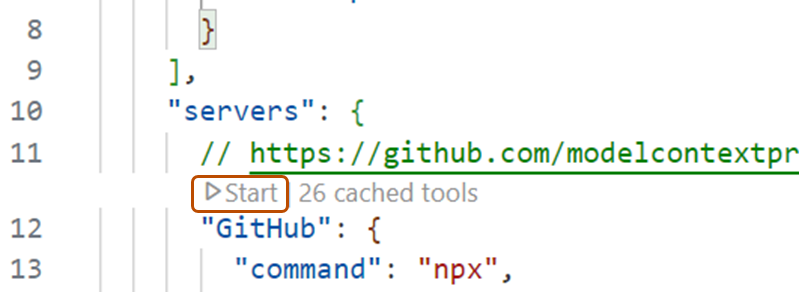
-
通过单击副驾驶聊天标题栏中的图标来打开Visual Studio Code。
-
在 副驾驶聊天 框中,从弹出菜单中选择 “代理 ”。

-
要查看可用 MCP 服务器的列表,请单击聊天框左上角的工具图标。 这将打开 MCP 服务器列表,可在其中查看实例中 Visual Studio Code 当前可用的所有 MCP 服务器和关联工具。
- 也可选择定义工具集以及可在聊天中引用的相关工具组。 工具集可帮助你更轻松地将相关的 MCP 工具进行分组,并快速启用或停用它们。 有关如何定义和使用工具集的信息,请参阅 VS Code 文档。


有关配置Visual Studio CodeMCP 服务器的更多信息,请参阅Visual Studio Code文档中的。
在 副驾驶聊天 中使用 MCP 服务器
配置 MCP 服务器后,可以在 副驾驶聊天 中使用这些服务器来访问各种工具和服务。 在下面的示例中,我们将使用 Fetch MCP 服务器获取有关网页的详细信息。
-
单击 副驾驶聊天 标题栏中的 图标,打开 Visual Studio Code。
-
在 副驾驶聊天 框中,从代理下拉菜单中选择 “代理 ”。
-
在具有 MCP 配置的文件中,检查 MCP 服务器是否正在运行。 如果没有运行,请单击“启动”按钮以启动 MCP 服务器。

-
请求 副驾驶聊天 获取 URL 的详细信息。 例如:
Fetch https://github.com/github/docs. -
如果 Copilot 要求确认是否继续,请单击“ 继续”。
-
Copilot 将提取 URL 的详细信息,并将其显示在聊天框中。

您可以选择在 VS Code 中使用 MCP 提示和资源。
- MCP 服务器可以定义与工具交互的预配置提示。 你可以在聊天中通过斜杠命令(格式为
/mcp.servername.promptname)访问这些提示。 - MCP 服务器提供资源,即服务器希望公开的各种类型的数据。 例如, GitHub MCP 服务器以资源的形式提供存储库内容。 要将 MCP 服务器的资源添加到聊天上下文中,请单击聊天框中的“Add Context...”,然后单击“MCP Resources”********。
有关在Visual Studio Code中使用 MCP 服务器的更多信息,请参阅Visual Studio Code文档中的。
使用现有的 MCP 配置
如果 Claude Desktop 中已有 MCP 配置,则可以使用该配置 Visual Studio Code 访问相同的 MCP 服务器。 为此,请将以下配置添加到 settings.json 文件中 Visual Studio Code:
"chat.mcp.discovery.enabled": true
"chat.mcp.discovery.enabled": true
Visual Studio Code 将自动查找现有配置并将其用于 Visual Studio Code 实例。
先决条件
Copilot访问** 。 请参阅“[AUTOTITLE](/copilot/about-github-copilot/what-is-github-copilot#getting-access-to-copilot)”。
Visual Studio 版本 17.14 或更高版本**。 有关安装 Visual Studio的详细信息,请参阅 [Visual Studio 下载页](https://visualstudio.microsoft.com/downloads/)。
-
**从 Visual Studio 登录到 GitHub**。 - 如果你是具有 Copilot业务 或 Copilot Enterprise 计划的组织或企业的成员,则必须启用“MCP servers in Copilot”策略才能将 MCP 与 Copilot 配合使用。
在 Visual Studio 中配置 MCP 服务器
-
在Visual Studio菜单栏中,单击“视图”,然后单击GitHub Copilot 聊天功能。
-
在聊天面板底部,从模式下拉列表中选择“Agent”****。
-
在 副驾驶聊天 窗口中,单击工具图标,然后单击工具选取器窗口中的加号图标。
-
在“Configure MCP server”弹出窗口中,填写各字段,包括服务器 ID、类型以及特定 MCP 服务器配置所需的任何其他字段。
Visual Studio 支持远程服务器和本地服务器。 使用 URL 和凭据定义的远程服务器在外部托管,以便于设置和共享,而使用命令行调用定义的本地服务器在本地计算机上运行,并且可以访问本地资源。 请参阅以下示例配置,使用 GitHub MCP 服务器作为示例。 -
单击“ 保存”。
-
如果你使用具有 OAuth 身份验证的远程服务器,请在
mcp.json文件中,单击服务器上方 CodeLens 中的“Auth”以向服务器进行身份验证****。 一个弹出窗口或新窗口随即显示,使你能够使用帐户进行身份验证。 该服务器只能访问你批准的范围以及组织策略允许的范围。 -
在 副驾驶聊天 窗口中,单击工具图标。 现在,你应该可以从你配置的 MCP 服务器中看到其他工具。
使用 OAuth 的远程服务器配置示例
-
对于“服务器 ID”,请键入
github。 -
对于“Type”,从下拉列表中选择“HTTP/SSE”。
-
对于“URL”,键入
https://api.githubcopilot.com/mcp/。 -
单击“Save”后,**** 文件中的配置应如下所示:
mcp.jsonJSON { "servers": { "github": { "url": "https://api.githubcopilot.com/mcp/" } } }{ "servers": { "github": { "url": "https://api.githubcopilot.com/mcp/" } } } -
在
mcp.json文件中,单击服务器上方 CodeLens 中的“Auth”以向服务器进行身份验证****。 此时会弹出一个弹出窗口,允许你使用帐户 GitHub 进行身份验证。
本地服务器配置示例
-
对于“服务器 ID”,请键入
github。 -
对于“类型”,从下拉列表中选择“stdio”。
-
对于“命令(带可选参数)”,键入
docker "run", "-i", "--rm", "-e", "GITHUB_PERSONAL_ACCESS_TOKEN", "ghcr.io/github/github-mcp-server" -
将环境变量“GITHUB_PERSONAL_ACCESS_TOKEN”设置为你的 personal access token。
-
单击“Save”后,**** 文件中的配置应如下所示:
mcp.jsonJSON { "servers": { "github": { "type": "stdio", "command": "docker", "args": [ "run", "-i", "--rm", "-e", "GITHUB_PERSONAL_ACCESS_TOKEN", "ghcr.io/github/github-mcp-server" ], "env": { "GITHUB_PERSONAL_ACCESS_TOKEN": "YOUR_GITHUB_PAT" } } } }{ "servers": { "github": { "type": "stdio", "command": "docker", "args": [ "run", "-i", "--rm", "-e", "GITHUB_PERSONAL_ACCESS_TOKEN", "ghcr.io/github/github-mcp-server" ], "env": { "GITHUB_PERSONAL_ACCESS_TOKEN": "YOUR_GITHUB_PAT" } } } }
先决条件
Copilot访问** 。 请参阅“[AUTOTITLE](/copilot/about-github-copilot/what-is-github-copilot#getting-access-to-copilot)”。
-
兼容JetBrains IDE****。 GitHub Copilot 与以下 IDE 兼容:
- IntelliJ IDEA(旗舰版、社区版、教育版)
- Android Studio
- AppCode
- CLion
- Code With Me 来宾
- DataGrip
- DataSpell
- GoLand
- JetBrains 客户端
- MPS
- PhpStorm
- PyCharm(专业版、社区版、教育版)
- Rider
- RubyMine
- RustRover
- WebStorm
- Writerside
请参阅 JetBrains IDE 工具查找器进行下载。
-
如果你是具有 Copilot业务 或 Copilot Enterprise 计划的组织或企业的成员,则必须启用“MCP servers in Copilot”策略才能将 MCP 与 Copilot 配合使用。
从 MCP 注册表配置 MCP 服务器
- 在 JetBrains IDE 中,打开 副驾驶聊天。
- 在 副驾驶聊天 窗口中,单击 MCP 图标。
- 在 MCP 注册表窗口中,找到要从可用服务器列表中添加的 MCP 服务器。
- 在要添加的每个 MCP 服务器旁边,单击“ 安装”。
- 添加 MCP 服务器后,单击“ 确定”。
- 在 副驾驶聊天 窗口中,单击工具图标。 现在,应会看到已安装的 MCP 服务器的其他工具。
手动配置 MCP 服务器
- 在右下角,单击“”****。
- 在菜单中,选择“Open Chat”,确保处于代理模式,然后单击聊天窗口底部的工具图标(称为“配置 MCP 服务器”)。
- 单击“Add MCP Tools”****。
- 在
mcp.json文件中,定义 MCP 服务器。 JetBrains IDE 同时支持远程服务器和本地服务器。 远程服务器在外部托管,以便于设置和共享,而本地服务器在本地计算机上运行,并且可以访问本地资源。
可以使用以下配置作为示例:
使用 PAT 的远程服务器配置示例
{
    "servers": {
        "github": {
            "url": "https://api.githubcopilot.com/mcp/",
            "requestInit": {
                "headers": {
                    "Authorization": "Bearer YOUR_PAT_HERE"
                }
            }
        }
    }
  }
{
    "servers": {
        "github": {
            "url": "https://api.githubcopilot.com/mcp/",
            "requestInit": {
                "headers": {
                    "Authorization": "Bearer YOUR_PAT_HERE"
                }
            }
        }
    }
  }
本地服务器配置示例
{
  "servers": {
    "memory": {
      "command": "npx",
      "args": [
        "-y",
        "@modelcontextprotocol/server-memory"
      ]
    }
  }
}
{
  "servers": {
    "memory": {
      "command": "npx",
      "args": [
        "-y",
        "@modelcontextprotocol/server-memory"
      ]
    }
  }
}
先决条件
Copilot访问** 。 请参阅“[AUTOTITLE](/copilot/about-github-copilot/what-is-github-copilot#getting-access-to-copilot)”。
GitHub Copilot 用于 Xcode 扩展**。 请参阅“[AUTOTITLE](/copilot/configuring-github-copilot/installing-the-github-copilot-extension-in-your-environment)”。
- 如果你是具有 Copilot业务 或 Copilot Enterprise 计划的组织或企业的成员,则必须启用“MCP servers in Copilot”策略才能将 MCP 与 Copilot 配合使用。
从 MCP 注册表配置 MCP 服务器
- 在 Xcode 中,打开 副驾驶聊天。
- 在 副驾驶聊天 窗口中,单击 图标以打开设置。
- 在设置窗口中,选择 “工具 ”选项卡。
- 在 MCP 注册表 URL(可选) 旁边,单击“ 浏览 MCP 服务器”。
- 在 MCP 注册表窗口中,找到要从可用服务器列表中添加的 MCP 服务器。
- 在要添加的每个 MCP 服务器旁边,单击“ 安装”。
- 添加 MCP 服务器后,关闭 MCP 服务器市场 窗口。
- 在“设置”窗口中的 “可用 MCP 工具”下,单击 > 图标以展开可用 MCP 工具的列表。 现在,应会看到已安装的 MCP 服务器的其他工具。
手动配置 MCP 服务器
- 打开适用于 Xcode 的 GitHub Copilot 扩展,并转到“Settings”。
- 或者,可以在活动的 Xcode 工作区中,通过以下方式找到设置:单击菜单栏中的“Editor”,选择“GitHub Copilot”,然后单击“Open GitHub Copilot for Xcode Settings”****。
- 选择“MCP”选项卡,然后单击“Edit Config”********。
- 定义 MCP 服务器,编辑
mcp.json。 Xcode 同时支持远程服务器和本地服务器。 远程服务器在外部托管,以便于设置和共享,而本地服务器在本地计算机上运行,并且可以访问本地资源。
可以使用以下配置作为示例:
使用 PAT 的远程服务器配置示例
{
    "servers": {
        "github": {
            "url": "https://api.githubcopilot.com/mcp/",
            "requestInit": {
                "headers": {
                    "Authorization": "Bearer YOUR_PAT_HERE"
                }
            }
        }
    }
  }
{
    "servers": {
        "github": {
            "url": "https://api.githubcopilot.com/mcp/",
            "requestInit": {
                "headers": {
                    "Authorization": "Bearer YOUR_PAT_HERE"
                }
            }
        }
    }
  }
本地服务器配置示例
{
  "servers": {
    "memory": {
      "command": "npx",
      "args": [
        "-y",
        "@modelcontextprotocol/server-memory"
      ]
    }
  }
}
{
  "servers": {
    "memory": {
      "command": "npx",
      "args": [
        "-y",
        "@modelcontextprotocol/server-memory"
      ]
    }
  }
}
先决条件
- 对 Copilot 的访问权限****。 请参阅“什么是GitHub Copilot?”。
- 兼容的 Eclipse 版本****。 若要使用 GitHub Copilot 扩展,必须拥有 Eclipse 版本 2024-09 或更高版本。 请参阅 Eclipse 下载页。
- 如果你是具有 Copilot业务 或 Copilot Enterprise 计划的组织或企业的成员,则必须启用“MCP servers in Copilot”策略才能将 MCP 与 Copilot 配合使用。
从 MCP 注册表配置 MCP 服务器
- 在 Eclipse 中,打开 副驾驶聊天。
- 在 副驾驶聊天 窗口中,单击 MCP 图标。
- 在 MCP 注册表窗口中,找到要从可用服务器列表中添加的 MCP 服务器。
- 在要添加的每个 MCP 服务器旁边,单击“ 安装”。
- 添加 MCP 服务器后,单击“ 关闭”。
- 在 副驾驶聊天 窗口中,单击工具图标。 现在,应会看到已安装的 MCP 服务器的其他工具。
手动配置 MCP 服务器
- 在 Eclipse 底部的状态栏中,单击 Copilot 图标 ()。
- 在菜单中选择“Open Chat”****,然后在聊天窗口中单击“Configure Tools...”图标。
- 或者,可以选择“Edit preferences”,然后在左窗格中展开 GitHub Copilot 并单击“MCP”。
- 在“Server Configurations”下,定义你的 MCP 服务器。 Eclipse 同时支持远程服务器和本地服务器。 远程服务器在外部托管,以便于设置和共享,而本地服务器在本地计算机上运行,并且可以访问本地资源。
可以使用以下配置作为示例:
使用 PAT 的远程服务器配置示例
{
    "servers": {
        "github": {
            "url": "https://api.githubcopilot.com/mcp/",
            "requestInit": {
                "headers": {
                    "Authorization": "Bearer YOUR_PAT_HERE"
                }
            }
        }
    }
  }
{
    "servers": {
        "github": {
            "url": "https://api.githubcopilot.com/mcp/",
            "requestInit": {
                "headers": {
                    "Authorization": "Bearer YOUR_PAT_HERE"
                }
            }
        }
    }
  }
本地服务器配置示例
{
  "servers": {
    "memory": {
      "command": "npx",
      "args": [
        "-y",
        "@modelcontextprotocol/server-memory"
      ]
    }
  }
}
{
  "servers": {
    "memory": {
      "command": "npx",
      "args": [
        "-y",
        "@modelcontextprotocol/server-memory"
      ]
    }
  }
}
创建新的 MCP 服务器
可以创建新的 MCP 服务器以满足你的特定需求,然后将其与 副驾驶聊天 集成。 例如,可以创建连接到数据库或 Web 服务的 MCP 服务器,然后使用该服务器 副驾驶聊天 在该数据库或 Web 服务上执行任务。
有关创建和配置自己的 MCP 服务器的详细信息,请参阅官方 MCP 文档。