Примечание.
Хотя драгоценный github-pages камень остается поддерживаемым для некоторых рабочих процессов, GitHub Actions теперь является рекомендуемым подходом для развертывания и автоматизации сайтов GitHub Pages.
Пользователи с разрешениями на запись для репозитория могут задать обработчик Markdown для сайта GitHub Pages.
GitHub Pages поддерживает два процессора Markdown: [kramdown и GitHubсобственного процессора Markdown, который используется для отрисовки GitHub В формате Markdown (GFM)](https://github.github.com/gfm/) на GitHub. Дополнительные сведения см. в разделе О написании и форматировании на GitHub.
Вы можете использовать GitHub С помощью с помощью любого процессора.
-
На сайте GitHubперейдите в репозиторий сайта.
-
В репозитории перейдите к файлу _config.yml.
-
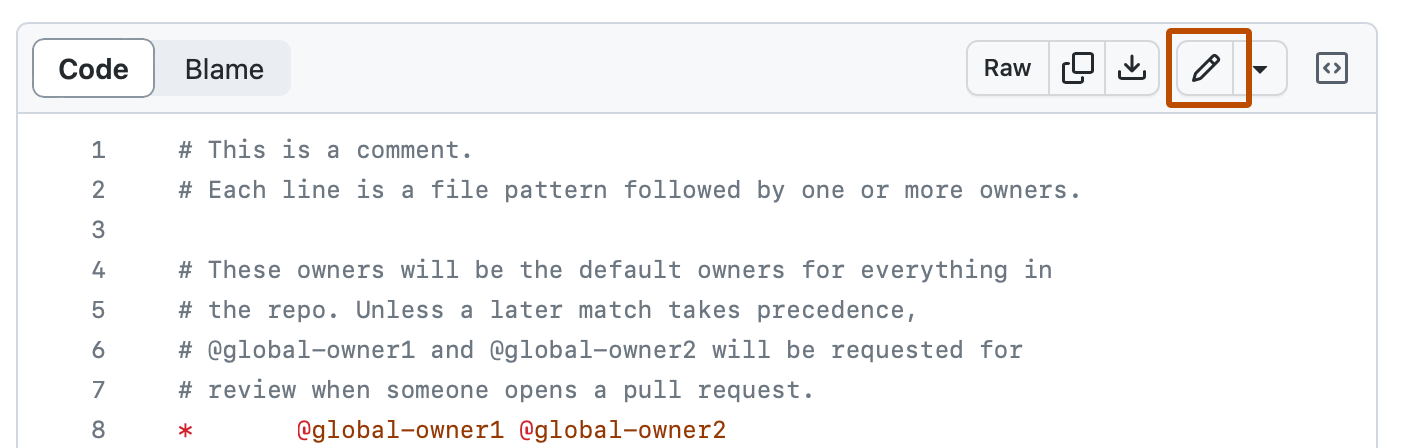
В правом верхнем углу представления файла щелкните (Изменить файл), чтобы открыть редактор файлов.
-
Найдите строку, начинающуюся с
markdown:, и измените значение сkramdownнаGFM. Полная строка должна прочитатьmarkdown: kramdownилиmarkdown: GFM. -
Нажмите кнопку " Зафиксировать изменения" ...
-
В поле "Фиксация сообщения" введите короткое понятное сообщение фиксации, описывающее изменения, внесенные в файл. В таком сообщении фиксацию можно отнести к нескольким авторам. Дополнительные сведения см. в разделе Создание фиксации с несколькими авторами.
-
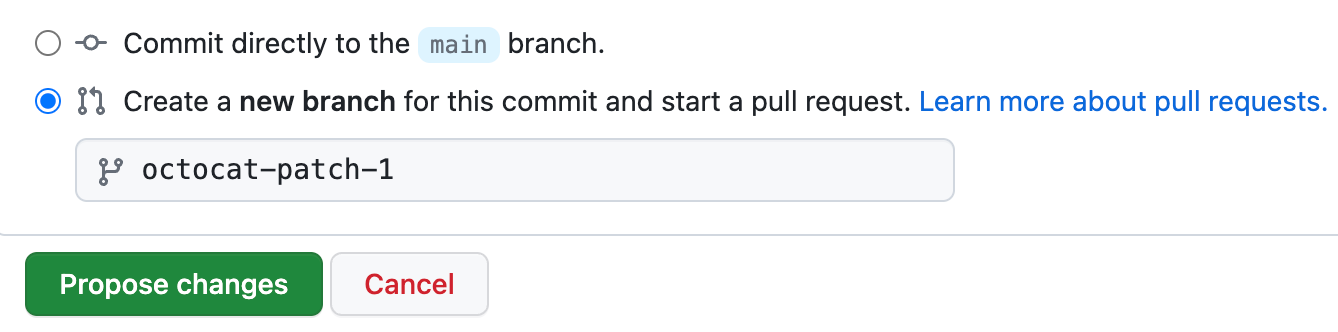
Под полями сообщения о фиксации укажите, куда следует добавить фиксацию: в текущую ветвь или в новую. Если текущей ветвью является ветвь по умолчанию, нужно создать новую ветвь для фиксации, а затем создать запрос на вытягивание. Дополнительные сведения см. в разделе Создание запроса на включение изменений.
-
Нажмите кнопку Зафиксировать изменения или Предложить изменения.

