Просмотр всех проектов
Вы можете просматривать все проекты независимо от того, где они находятся. Вы можете просмотреть недавно просмотрированные проекты и созданные проекты и применить собственные фильтры.
-
В левом верхнем углу любой страницы щелкните , чтобы открыть глобальное меню навигации.
-
В меню щелкните Projects.
-
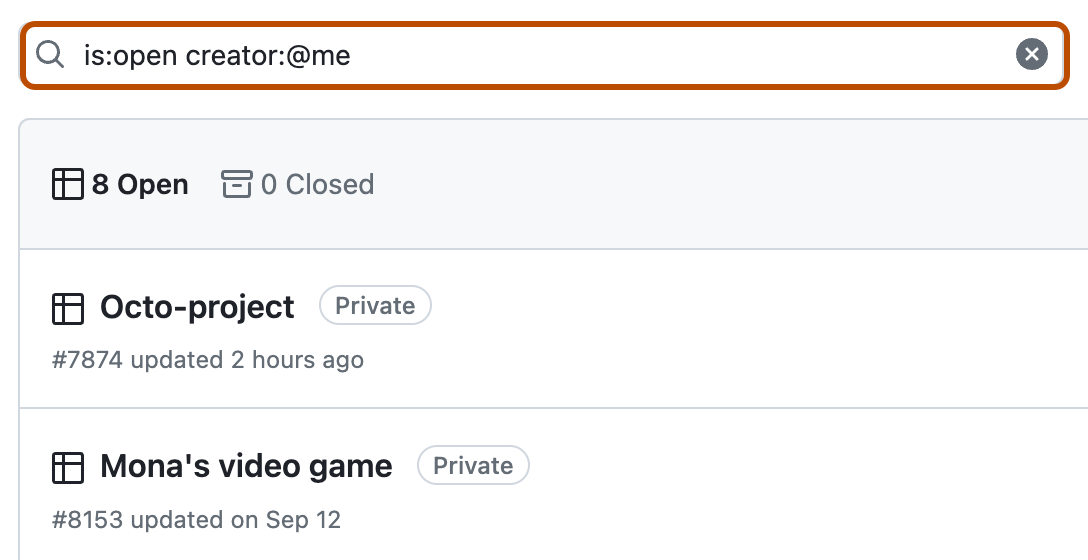
При необходимости в текстовом поле над списком проектов введите фильтр, чтобы выбрать, какие проекты отображаются. Дополнительные сведения о синтаксисе фильтра см . в разделе "Синтаксис" для фильтрации списка проектов в этой статье.
-
Щелкните имя проекта, который вы хотите открыть.

Поиск проектов организации
Вы можете просматривать и фильтровать все проекты, принадлежащие организации, к которым у вас есть доступ.
-
В правом верхнем углу GitHub, щелкните рисунок профиля, а затем выберите октикона "организация" aria-hidden="true" aria-label="organization" %} Ваши организации.
-
Щелкните название своей организации.
-
Под именем организации щелкните Projects.
-
При необходимости в текстовом поле над списком проектов введите фильтр, чтобы выбрать, какие проекты отображаются. Дополнительные сведения о синтаксисе фильтра см . в разделе "Синтаксис" для фильтрации списка проектов в этой статье.
-
Щелкните имя проекта, который вы хотите открыть.
Поиск проектов, принадлежащих личная учетная запись
Вы можете просматривать и фильтровать проекты, созданные в личная учетная запись.
-
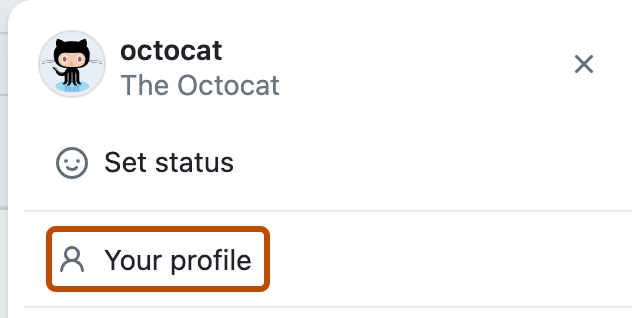
В правом верхнем углу GitHubщелкните рисунок профиля, а затем щелкните профиль.
-
В профиле щелкните Projects.
-
При необходимости в текстовом поле над списком проектов введите фильтр, чтобы выбрать, какие проекты отображаются. Дополнительные сведения о синтаксисе фильтра см . в разделе "Синтаксис" для фильтрации списка проектов в этой статье.
-
Щелкните имя проекта, который вы хотите открыть.

Поиск проектов, связанных с репозиторием
Репозитории могут быть связаны с проектами уровня организации и уровня пользователей. Вы можете просматривать и фильтровать проекты, связанные с определенным репозиторием. Дополнительные сведения о связывании проектов с репозиторием см. в разделе Добавление проект в репозиторий.
-
На портале GitHub перейдите на главную страницу своего репозитория.
-
Щелкните Projects.

-
При необходимости в текстовом поле над списком проектов введите фильтр, чтобы выбрать, какие проекты отображаются. Дополнительные сведения о синтаксисе фильтра см . в разделе "Синтаксис" для фильтрации списка проектов в этой статье.
-
Щелкните имя проекта, который вы хотите открыть.

Поиск проектов, связанных с командой
Вы также можете связать проект с определенными командами в организации, а затем просмотреть и отфильтровать проекты, связанные с определенной командой. Дополнительные сведения о связывании проектов см. в разделе Добавление данных проект в команду.
-
В правом верхнем углу GitHub, щелкните рисунок профиля, а затем выберите октикона "организация" aria-hidden="true" aria-label="organization" %} Ваши организации.
-
Щелкните название своей организации.
-
Под именем организации щелкните Teams.

-
Щелкните имя команды.
-
Щелкните Projects.

-
При необходимости в текстовом поле над списком проектов введите фильтр, чтобы выбрать, какие проекты отображаются. Дополнительные сведения о синтаксисе фильтра см . в разделе "Синтаксис" для фильтрации списка проектов в этой статье.
-
Щелкните имя проекта, который вы хотите открыть.


Синтаксис фильтрации списка проектов
Фильтры и даже заголовки проектов можно объединить, включив текст. Например, is:open creator:octocat game возвращает открытые проекты, созданные @octocat пользователем, с словом "игра" в заголовке проекта. Вы можете использовать квалификаторы поиска в следующей таблице, чтобы сузить поиск проекта.
| Квалификатор | Описание |
|---|---|
is:open | Возвращает открытые проекты. |
is:closed | Возвращает проекты, которые в настоящее время закрыты. |
is:template | Возвращает проекты, помеченные как шаблон. |
is:private | Возвращает проекты, для которых задана частная видимость. |
is:public | Возвращает проекты, для которых задана общедоступная видимость. |
creator:USERNAME | Возвращает проекты, созданные с помощью ИМЕНИ ПОЛЬЗОВАТЕЛЯ. Например, возвращает проекты, creator:octocat созданные с помощью @octocat. |
Вы также можете изменить порядок проектов.
| Квалификатор | Описание |
|---|---|
sort:title-asc | Сортировка по названию проекта. |
sort:updated-asc или sort:updated-desc | Сортируйте по времени последнего обновления проекта. |
sort:created-asc или sort:created-desc | Сортируйте по времени создания проекта. |