-
На сайте GitHubперейдите в репозиторий сайта.
-
Перейдите к источнику публикации для сайта. Дополнительные сведения см. в разделе Настройка источника публикации для вашего сайта GitHub Pages.
-
Над списком **** файлов выберите раскрывающееся меню , а затем щелкните Создать новый файл.
Кроме того, можно щелкнуть в представлении дерева файлов слева.

-
В поле имени файла введите
404.htmlили404.md. -
Если вы дали вашему файлу имя
404.md, добавьте в начало файла следующий вступительный блок YAML:--- permalink: /404.html --- -
Под вступительным блоком YAML (если он существует) добавьте содержимое, которое вы хотите отобразить на своей странице 404.
-
Нажмите кнопку " Зафиксировать изменения" ...
-
В поле "Фиксация сообщения" введите короткое понятное сообщение фиксации, описывающее изменения, внесенные в файл. В таком сообщении фиксацию можно отнести к нескольким авторам. Дополнительные сведения см. в разделе Создание фиксации с несколькими авторами.
-
Под полями сообщения о фиксации укажите, куда следует добавить фиксацию: в текущую ветвь или в новую. Если текущей ветвью является ветвь по умолчанию, нужно создать новую ветвь для фиксации, а затем создать запрос на вытягивание. Дополнительные сведения см. в разделе Создание запроса на включение изменений.
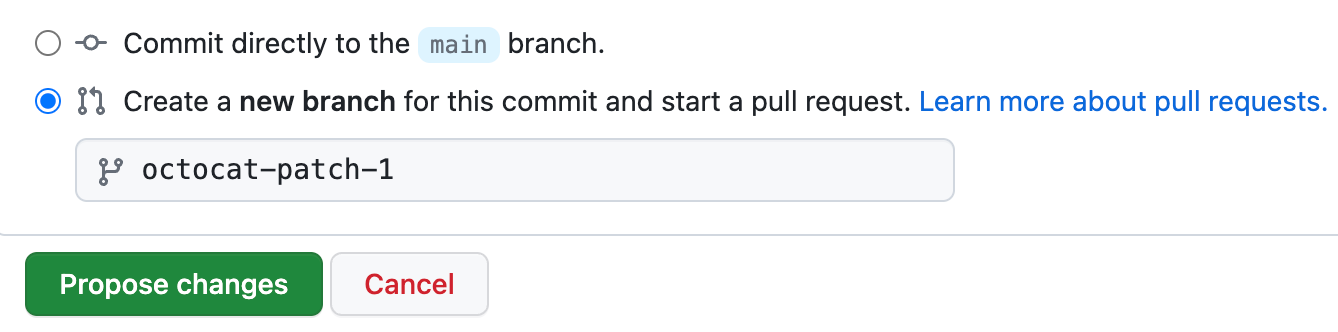
-
Нажмите кнопку Зафиксировать изменения или Предложить изменения.


Дополнительные материалы
- Вступительный блок в документации Jekyll