Примечание.
Container registry в настоящее время находится в beta для GitHub Enterprise Server и подлежит изменению.
Для использования GitHub Packages необходимо включить Container registry и изоляцию поддоменов. Дополнительные сведения см. в разделе Работа с реестром контейнеров.
Пакет может наследовать свои разрешения видимости и доступа из репозитория или реестров, поддерживающих детализированные разрешения, можно задать видимость и разрешения пакета отдельно от репозитория.
Список реестров, поддерживающих детализированные разрешения, и дополнительные сведения о разрешениях для пакетов, областей, связанных с пакетами для PATs, или управлении разрешениями для рабочих процессов GitHub Actions см. в разделе Сведения о разрешениях для пакетов GitHub.
О наследовании разрешений доступа
В реестрах, поддерживающих детализированные разрешения, пакеты относятся к личная учетная запись или организации. В этих реестрах можно опубликовать пакет без связывания пакета с репозиторием, а затем определить, кто может получить доступ к пакету, задав разрешения доступа и видимость в параметрах пакета.
Вы можете выбрать, чтобы пакет наследовал разрешения доступа связанного репозитория. Дополнительные сведения см. в разделе "Выбор того, наследует ли пакет разрешения из репозитория ниже".
Если вы публикуете пакет в реестре, который поддерживает только разрешения на уровне репозитория, пакет всегда связан с репозиторием и всегда наследует разрешения связанного репозитория.
Настройка разрешений видимости и доступа для пакетов
Если пакет принадлежит реестру, который поддерживает детализированные разрешения, любой пользователь с разрешениями администратора для пакета может задать пакет частным или общедоступным, и может предоставить разрешения на доступ для пакета, которые отделены от разрешений, заданных на уровнях организации и репозитория. Список реестров, поддерживающих детализированные разрешения, см. в разделе Сведения о разрешениях для пакетов GitHub.
Для извлечения пакета в большинстве реестров необходимо пройти проверку подлинности с помощью personal access token или GITHUB_TOKENнезависимо от того, является ли пакет общедоступным или частным. Однако в Container registryобщедоступные пакеты разрешают анонимный доступ и могут быть извлечены без проверки подлинности или входа через CLI.
При публикации пакета вы автоматически получаете разрешения администратора для пакета. При публикации пакета в организации любой пользователь с owner ролью в организации также получает разрешения администратора для пакета.
Для пакетов, ограниченных личная учетная запись, можно предоставить любому пользователю роль доступа. Для пакетов, ограниченных в организации, вы можете предоставить любому пользователю или команде в организации роль доступа.
Если вы используете рабочий процесс GitHub Actions для управления пакетами, вы можете предоставить роль доступа к репозиторию, рабочий процесс хранится в с **помощью параметра меню "Действия доступа". Дополнительные сведения см. в разделе Настройка управления доступом и видимости пакета.
| Разрешение | Описание доступа |
|---|---|
| Читать | Может скачивать пакет. Может считывать метаданные пакета. |
| Write | Может отправлять и скачивать этот пакет. Может считывать и записывать метаданные пакета. |
| Административный | Может отправлять, скачивать, удалять этот пакет и управлять им. Может считывать и записывать метаданные пакета. Может предоставлять права доступа к пакету. |
Примечание.
Возможность удаления и восстановления пакетов с помощью REST API GitHub Actions в настоящее время находится в beta и подлежит изменению.
Настройка доступа к пакетам для личная учетная запись
Если у вас есть разрешения администратора на пакет, который ограничен личная учетная запись, вы можете назначить роли чтения, записи или администратора другим пользователям. Дополнительные сведения об этих ролях разрешений см. в разделе о наследовании разрешений доступа.
Если пакет является частным или внутренним и ограничен организацией, вы можете предоставить доступ только другим членам организации или командам.
-
Найдите и выберите имя пакета, который требуется управлять.
-
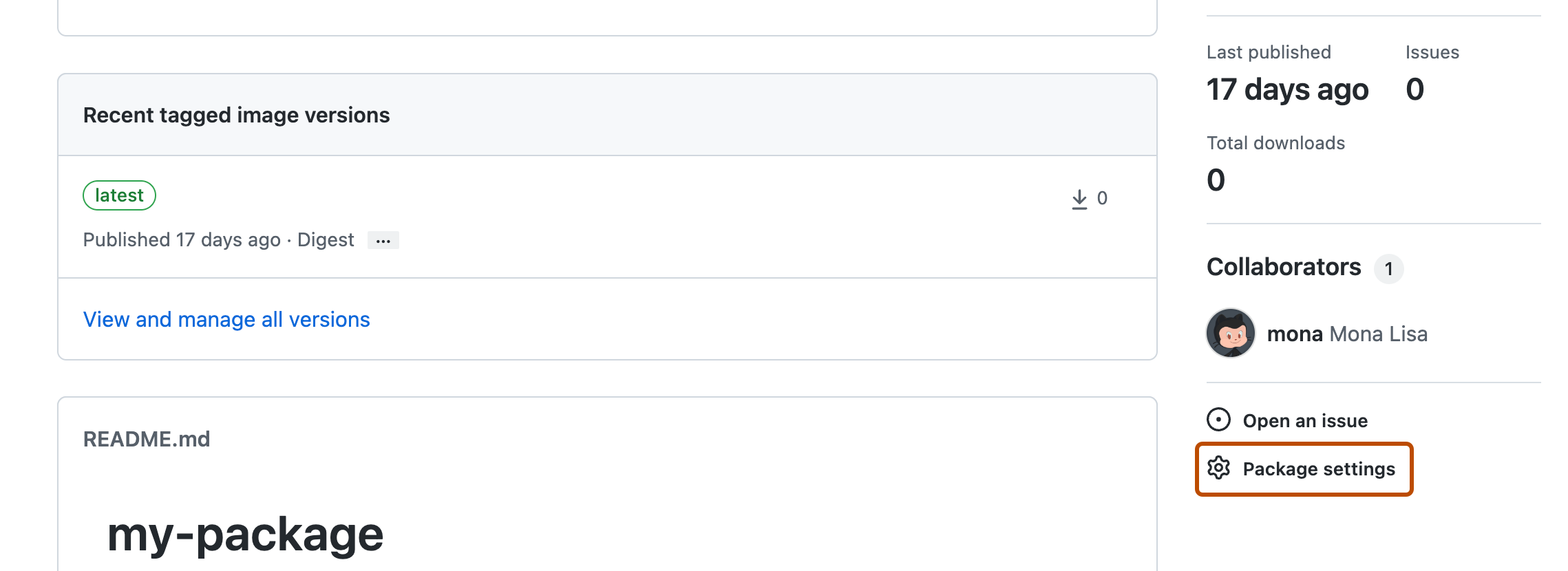
На целевой странице пакета справа щелкните Параметры пакета.
-
В разделе "Управление доступом" или "Унаследованный доступ" нажмите кнопку "Пригласить команды" или "Люди " и введите имя, имя пользователя или электронную почту пользователя, которому вы хотите предоставить доступ. Teams не может быть предоставлен доступ к пакету, который ограничен личная учетная запись.
-
Рядом с именем пользователя или команды используйте раскрывающееся меню роли , чтобы выбрать нужный уровень разрешений.

Выбранные пользователи автоматически получают доступ, и им не нужно сначала принимать приглашение.
Настройка доступа к пакетам для организации
Если у вас есть разрешения администратора на пакет, который распространяется на организацию, можно назначить роли чтения, записи или администратора другим пользователям и командам. Дополнительные сведения об этих ролях разрешений см. в разделе о наследовании разрешений доступа.
Если пакет является частным или внутренним и ограничен организацией, вы можете предоставить доступ только другим членам организации или командам.
-
В GitHub перейдите на главную страницу вашей организации.
-
Под именем организации щелкните вкладку "Пакет" aria-hidden="true" aria-label="package" %} "Package ".

-
Найдите и выберите имя пакета, который требуется управлять.
-
На целевой странице пакета справа щелкните Параметры пакета.
-
В разделе "Управление доступом" или "Унаследованный доступ" нажмите кнопку "Пригласить команды" или "Люди " и введите имя, имя пользователя или электронную почту пользователя, которому вы хотите предоставить доступ. Вы также можете ввести имя команды из организации, чтобы предоставить всем участникам команды доступ.
-
Рядом с именем пользователя или команды используйте раскрывающееся меню роли , чтобы выбрать нужный уровень разрешений.

Выбранные пользователи или команды автоматически получают доступ, и им не нужно сначала принимать приглашение.
Выбор того, наследует ли пакет разрешения из репозитория
Если связать пакет с репозиторием, можно выбрать, наследует ли пакет разрешения доступа связанного репозитория. Мы рекомендуем разрешить пакетам наследовать их разрешения из репозитория, так как это упрощает процесс управления доступом к пакету.
Если пакет наследует разрешения из репозитория, чтобы предоставить или удалить доступ к пакету, необходимо настроить разрешения связанного репозитория.
Примечание.
Если изменить способ получения пакета разрешений на доступ, все существующие разрешения для пакета перезаписываются.
Выбор параметра наследования пакетов, ограниченных личная учетная запись
-
В GitHub перейдите на главную страницу личной учетной записи.
-
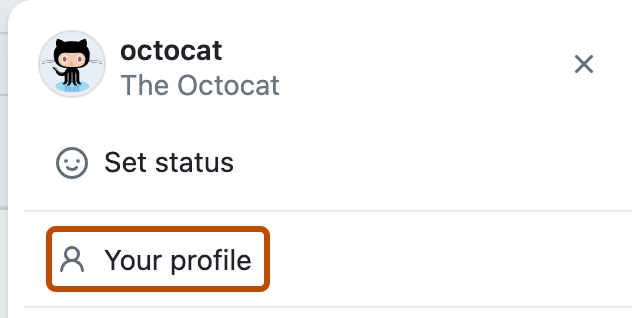
В правом верхнем углу GitHubщелкните рисунок профиля, а затем щелкните профиль.
-
На странице профиля в заголовке щелкните вкладку "Пакеты" Packages .
-
Найдите и выберите имя пакета, который требуется управлять.
-
На целевой странице пакета справа щелкните Параметры пакета.
-
Чтобы выбрать, наследует ли пакет разрешения на доступ из связанного репозитория, в разделе "Управление доступом" или "Унаследованный доступ" выберите или отмените выбор доступа из репозитория (рекомендуется).
Примечание.
Имя этого раздела изменяется в зависимости от того, наследует ли пакет разрешения из репозитория.

Выбор параметра наследования пакетов, ограниченных для организации
-
В GitHub перейдите на главную страницу вашей организации.
-
Под именем организации щелкните вкладку "Пакет" aria-hidden="true" aria-label="package" %} "Package ".
-
Найдите и выберите имя пакета, который требуется управлять.
-
На целевой странице пакета справа щелкните Параметры пакета.
-
Чтобы выбрать, наследует ли пакет разрешения на доступ из связанного репозитория, в разделе "Управление доступом" или "Унаследованный доступ" выберите или отмените выбор доступа из репозитория (рекомендуется).
Примечание.
Имя этого раздела изменяется в зависимости от того, наследует ли пакет разрешения из репозитория.
Обеспечение доступа рабочего процесса к пакету
Для пакетов, ограниченных личная учетная запись или организацией, для обеспечения доступа к пакету рабочего процесса GitHub Actions необходимо предоставить явный доступ к репозиторию, в котором хранится рабочий процесс.
Указанный репозиторий не обязательно должен быть репозиторием, в котором хранится исходный код пакета. Вы можете предоставить нескольким репозиториям доступ рабочего процесса к пакету.
Примечание.
- Синхронизация пакета с репозиторием с **помощью параметра меню "Действия доступа" отличается от подключения пакета к репозиторию. Дополнительные сведения о связывании репозитория с пакетом см. в разделе Подключение репозитория к пакету.
- Вы можете ограничить разрешения для заданий рабочих процессов с помощью
permissionsключа иpackagesобласти. Дополнительные сведения см. в разделе Использование GITHUB_TOKEN для проверки подлинности в рабочих процессах. - Если вы предоставляете общедоступный репозиторий доступ к частным пакетам, вилки репозитория могут иметь доступ к частным пакетам.
Доступ к GitHub Actions для пакетов, ограниченных личная учетная запись
-
Найдите и выберите имя пакета, который требуется управлять.
-
На целевой странице пакета справа щелкните Параметры пакета.
-
В левой боковой панели выберите Доступ к действиям.
-
Чтобы рабочий процесс получил доступ к пакету, необходимо добавить репозиторий, в котором хранится рабочий процесс. Click Add репозиторий и поиск репозитория, который требуется добавить.

-
Использование Раскрывающееся меню роли, чтобы выбрать уровень доступа по умолчанию, который требуется для пакета репозитория.

Дополнительные сведения о настройке доступа к пакету см. в статье Настройка доступа к пакетам для личная учетная запись.
Доступ к GitHub Actions для пакетов, ограниченных организациями
-
В GitHub перейдите на главную страницу вашей организации.
-
Под именем организации щелкните вкладку "Пакет" aria-hidden="true" aria-label="package" %} "Package ".
-
Найдите и выберите имя пакета, который требуется управлять.
-
На целевой странице пакета справа щелкните Параметры пакета.
-
В левой боковой панели выберите Доступ к действиям.
-
Click Add репозиторий и поиск репозитория, который требуется добавить.
-
Использование Раскрывающееся меню роли, чтобы выбрать уровень доступа по умолчанию, который требуется для пакета репозитория.
Дополнительные сведения о настройке доступа к пакету см. в статье "Настройка доступа к пакетам для организации".
Настройка видимости пакетов для личная учетная запись
При первой публикации пакета, заданного в личная учетная запись, видимость по умолчанию является частной и отображается только пакет. Доступ к частному или общедоступному пакету можно изменить, изменив параметры доступа.
-
Найдите и выберите имя пакета, который требуется управлять.
-
На целевой странице пакета справа щелкните Параметры пакета.
-
В нижней части страницы в разделе "Зона опасности" нажмите кнопку "Изменить видимость".
-
Выберите параметр видимости:
-
Чтобы сделать пакет видимым для любого пользователя, выберите "Общедоступный".
Предупреждение
После того как вы сделаете пакет общедоступным, его нельзя сделать закрытым снова.
-
Чтобы сделать пакет видимым для пользовательского выбора людей, выберите "Приватный".
-
-
Чтобы подтвердить, введите имя пакета, а затем щелкните "Последствия", измените видимость пакета.
Видимость создания пакета для членов организации
Для реестров, поддерживающих детализированные разрешения, можно выбрать видимость пакетов, которые члены организации могут публиковать по умолчанию. Список этих реестров см. в разделе Сведения о разрешениях для пакетов GitHub.
-
В правом верхнем углу GitHub, щелкните рисунок профиля, а затем выберите октикона "организация" aria-hidden="true" aria-label="organization" %} Ваши организации.
-
Выберите организацию, кликнув по ней.
-
Под именем организации щелкните Settings. Если вкладка "Параметры" не отображается, выберите раскрывающееся меню и нажмите кнопку "Параметры".

-
В левой части окна щелкните Пакеты.
-
В разделе "Создание пакета" выберите, следует ли включить создание общедоступных, частных или внутренних пакетов.
-
Чтобы разрешить членам организации создавать общедоступные пакеты, щелкните "Общедоступный".
-
Чтобы разрешить членам организации создавать частные пакеты, которые видны только другим членам организации, нажмите кнопку "Приватный". Вы можете дополнительно настроить видимость частных пакетов.
-
Чтобы разрешить членам организации создавать внутренние пакеты, видимые для всех участников организации, нажмите кнопку "Внутренний". Если организация принадлежит предприятиям, пакеты будут видны всем участникам предприятия.
-

Настройка видимости пакетов для организации
При первой публикации пакета видимость по умолчанию является закрытой, и только вы можете видеть этот пакет. Вы можете предоставить пользователям или командам разные роли доступа для пакета с помощью параметров доступа. Сделав пакет общедоступным, вы не сможете снова сделать его частным.
-
В GitHub перейдите на главную страницу вашей организации.
-
Под именем организации щелкните вкладку "Пакет" aria-hidden="true" aria-label="package" %} "Package ".
-
Найдите и выберите имя пакета, который требуется управлять.
-
На целевой странице пакета справа щелкните Параметры пакета.
-
В нижней части страницы в разделе "Зона опасности" нажмите кнопку "Изменить видимость " и выберите параметр видимости:
-
Чтобы сделать пакет видимым для любого пользователя, нажмите кнопку "Общедоступный".
Предупреждение
После того как вы сделаете пакет общедоступным, его нельзя сделать закрытым снова.
-
Чтобы сделать пакет видимым для пользовательского выбора пользователей в организации, нажмите кнопку Private.
-
Чтобы сделать пакет видимым для всех участников организации, нажмите кнопку "Внутренний". Если организация принадлежит предприятиям, пакеты будут видны всем участникам предприятия.
-