По умолчанию GitHub Codespaces автоматически удаляются после остановки и остаются неактивными в течение 30 дней.
Тем не менее, поскольку GitHub Codespaces взимает плату за хранение, вы можете уменьшить срок хранения, изменив период хранения по умолчанию в личных параметрах для GitHub Codespaces. Дополнительные сведения о расходах на хранение см. в разделе Биллинг GitHub Codespaces.
Примечание.
Независимо от того, задается ли срок хранения личного пространства кода, рекомендуется приступить к удалению пространств кода, которые больше не нужны. См . раздел AUTOTITLE.
Автоматическое удаление происходит независимо от того, содержит ли codespace неотправленные изменения. Чтобы предотвратить автоматическое удаление codespace, просто снова откройте его. Период хранения сбрасывается при каждом подключении к codespace, а обратный отсчет хранения перезапускается при остановке codespace.
Если репозиторий принадлежит организации, владелец организации может задать период хранения для всей организации. Если этот период меньше периода хранения по умолчанию, указанного в личных параметрах, к codespace в этом репозитории будет применяться период хранения, заданный для организации. См . раздел AUTOTITLE.
Каждое codespace имеет собственный период хранения. Таким образом, у вас могут быть пространства кода с различными периодами хранения. Например, если:
- Вы создали codespace, изменили период хранения по умолчанию, а затем создали другое codespace.
- Вы создали codespace с помощью GitHub CLI и указали другой период хранения.
- Вы создали пространство кода для репозитория организации, который имеет период хранения, настроенный в параметрах организации. Владение создаваемыми пространствами кода отображается на странице "Пространства кода".
Примечание.
Срок хранения указывается в днях. День представляет собой 24-часовой период, начиная с момента остановки codespace.
Настройка периода хранения по умолчанию для ваших codespace
-
В правом верхнем углу любой страницы на GitHubщелкните рисунок профиля, а затем выберите октикона "шестеренка" aria-hidden="true" aria-label="gear" %} Settings.
-
В разделе "Код, планирование и автоматизация" боковой панели щелкните Codespaces.
-
В разделе "Период хранения по умолчанию" введите количество дней, в течение которых необходимо по умолчанию хранить codespace после его остановки.
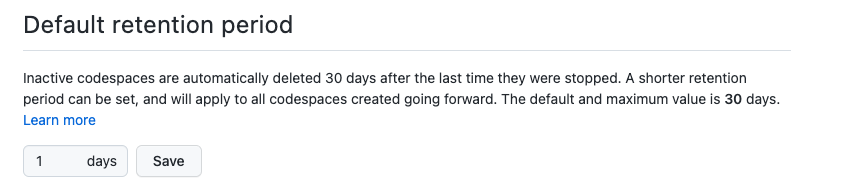
Вы можете задать период хранения по умолчанию в днях: от
0до30.Предупреждение
Установка периода, который приведет к немедленному удалению
0пространств кода при их остановке или при истечении времени ожидания из-за неактивности. См . раздел AUTOTITLE. -
Нажмите кнопку Сохранить.

При создании codespace с помощью GitHub CLI вы можете переопределить это значение по умолчанию. Если вы создаете codespace в организации, где указан более короткий период хранения, значение организации будет иметь приоритет над вашими настройками.
Если вы задали период хранения более одного дня, вы получите уведомление по электронной почте за один день до удаления.
Проверка оставшегося времени до автоматического удаления
Вы можете проверить, будет ли codespace автоматически удалено в ближайшее время.
Если неактивное codespace приближается к концу периода хранения, это отображается в списке codespace на GitHub по адресу https://github.com/codespaces.

Предотвращение автоматического удаления пространств кода
Возможно, у вас есть пространство кода, которое вы хотите сохранить дольше, чем срок хранения, определенный в личных параметрах. Это можно сделать с помощью параметра "Сохранить пространство кода". При выборе этого параметра пространство кода будет храниться на неопределенный срок, пока не удалите его вручную.
Примечание.
Параметр "Сохранить пространство кода" недоступен для пространств кода, принадлежащих организации, затронутых политикой хранения организации.
Пространства кода несут затраты на хранение или используют включенное пособие на хранение, если пространство кода принадлежит вашей личной учетной записи GitHub. Поэтому следует учитывать затраты на хранение пространств кода на неопределенный срок. См . раздел AUTOTITLE.
-
В левом верхнем углу GitHubвыберите , а затем щелкните Codespaces , чтобы перейти на страницу "Ваши пространства кода" на github.com/codespaces.
-
Справа от пространства кода, которое требуется исключить из автоматического удаления, щелкните , а затем щелкните Сохранить пространство кода.
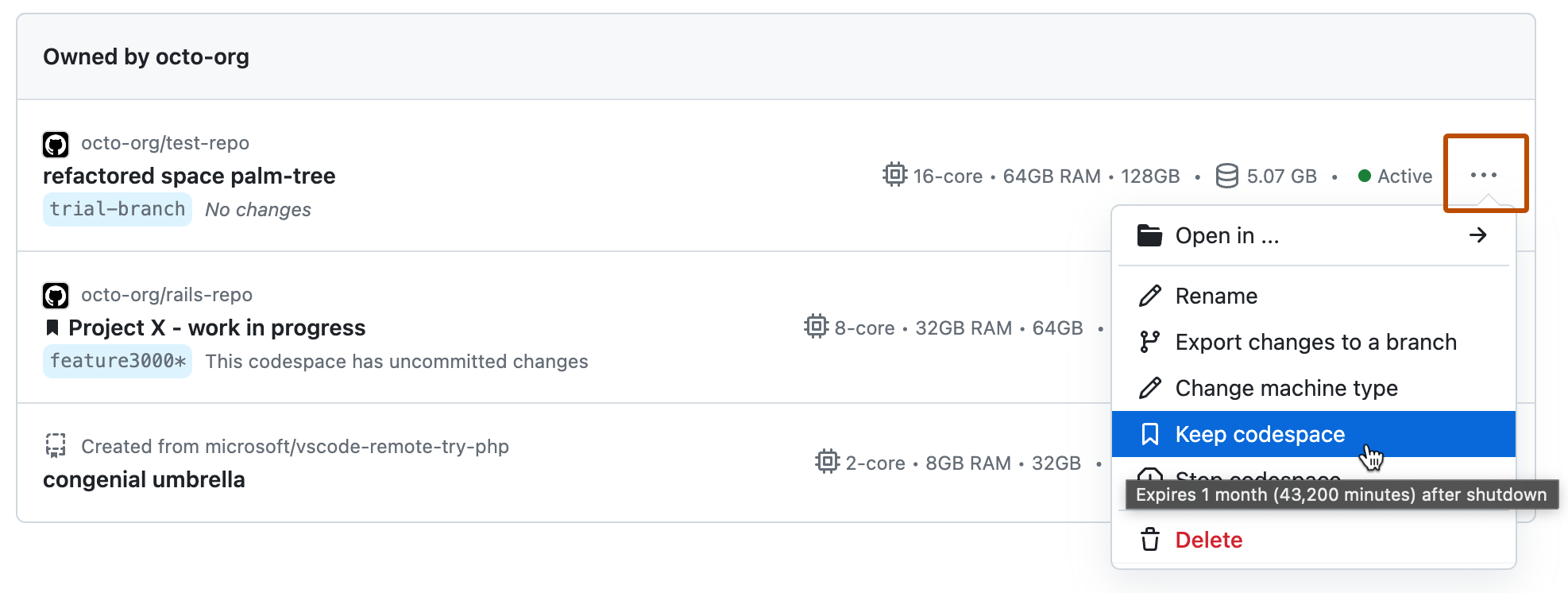

Пространства кода, исключенные из автоматического удаления, указываются в списке пространств кода с значком закладки (октикона "закладка-заливка" aria-hidden="true" aria-label="bookmark-fill" %}).

Задание периода хранения для codespace
Если вы установили GitHub CLI, его можно использовать для работы с GitHub Codespaces. Инструкции по установке для GitHub CLI см. в репозитории GitHub CLI.
Чтобы задать период хранения для codespace при создании codespace, используйте флаг --retention-period с подкомандой codespace create. Укажите период в днях. Период должен находиться в диапазоне от 0 до 30 дней.
gh codespace create --retention-period DAYS
Если вы не указываете период хранения при создании codespace, будет использоваться либо период хранения по умолчанию, либо период хранения организации, в зависимости от того, какое значение меньше. Сведения о настройке периода хранения по умолчанию см. на вкладке "Веб-браузер" на этой странице.
Примечание.
Дополнительные сведения о GitHub CLIсм. в разделе О GitHub CLI.
Установка периода хранения
Срок хранения по умолчанию можно задать в веб-браузере на GitHub. Кроме того, если вы используете GitHub CLI для создания codespace, можно задать период хранения для этого конкретного codespace. Дополнительные сведения см. на соответствующей вкладке.
Проверка того, будут ли codespace автоматически удалены в ближайшее время
В классическом приложении Visual Studio Code можно проверить, будет ли codespace автоматически удалено в ближайшее время.
-
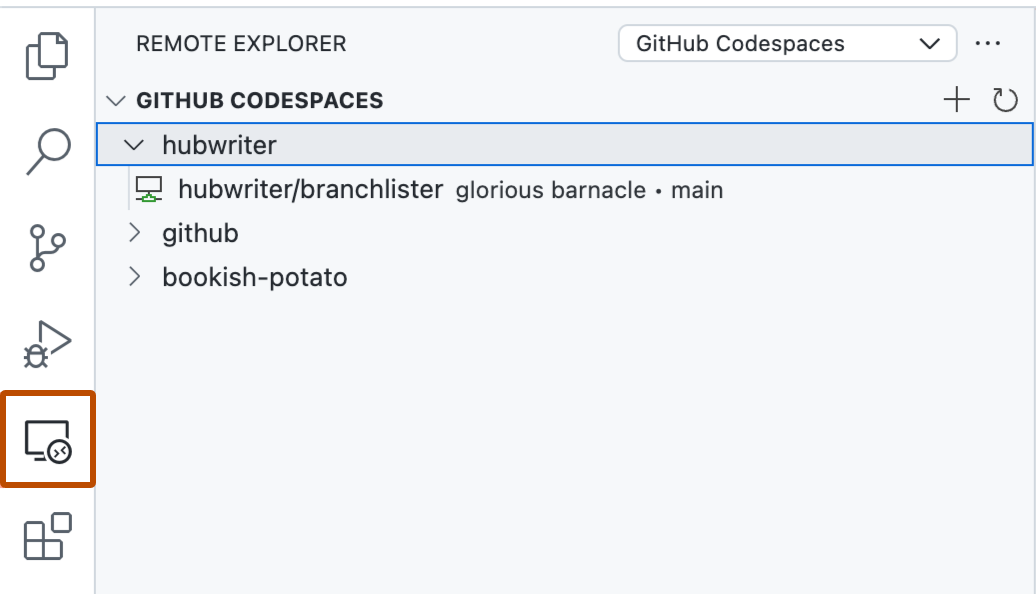
В VS Codeв строке действий щелкните значок удаленного обозревателя.
Примечание.
Если удаленный обозреватель не отображается в строке действий:
- Откройте палитру команд. Например, нажмите клавиши SHIFT+COMMAND+P (Mac) или CTRL+SHIFT+P (Windows/Linux).
- Введите
details. - Щелкните Codespaces: сведения.
-
Выберите GitHub Codespaces в раскрывающемся меню в правом верхнем углу удаленного обозревателя, если он еще не выбран.
-
В разделе "GITHUB CODESPACES" наведите указатель мыши на интересующее вас codespace. Появится всплывающее окно с информацией о codespace.
Если пространство кода приближается к концу срока хранения, строка включается в сообщение о истечении срока действия этого периода.


