Определение пользовательского паттерна с помощью Copilot
Вы можете использовать Секретное сканирование Copilot для генерации регулярных выражений на основе текстового описания нужного типа шаблона, включая дополнительные примеры строк, которые должны быть обнаружены. См . раздел AUTOTITLE.
Определение пользовательского шаблона для репозитория
Перед определением настраиваемого шаблона необходимо убедиться, что Secret Protection включен в репозитории. Дополнительные сведения см. в разделе Включение проверки секретов для репозитория.
-
На GitHubперейдите на главную страницу репозитория.
-
Под именем репозитория щелкните Settings. Если вкладка "Параметры" не отображается, выберите раскрывающееся меню и нажмите кнопку "Параметры".

-
В разделе "Безопасность" боковой панели щелкните Advanced Security.
-
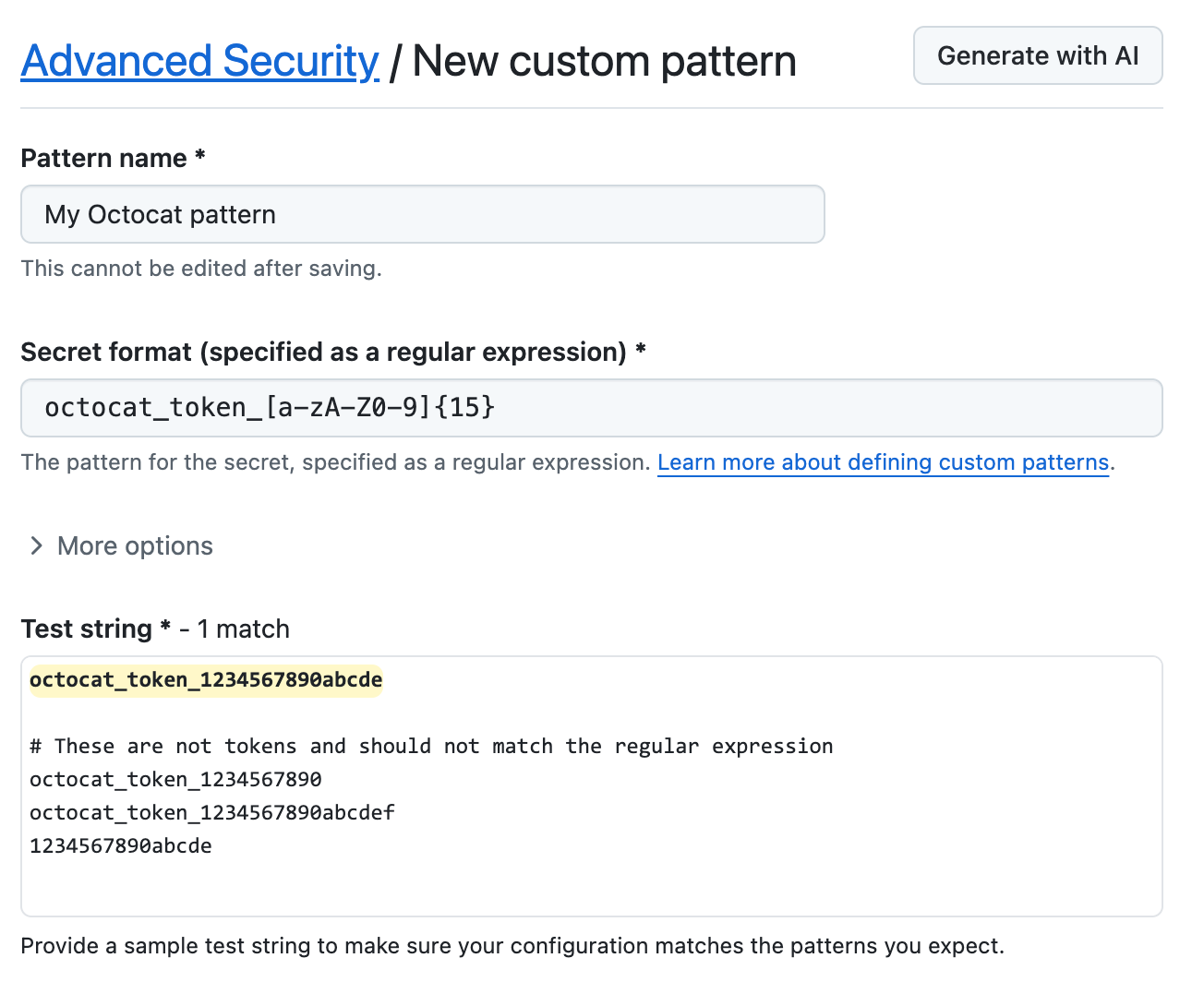
В разделе "Secret Protection" справа от "Пользовательские шаблоны" нажмите кнопку "Создать шаблон". 1. Введите сведения о новом пользовательском шаблоне. Необходимо по крайней мере указать имя шаблона и регулярное выражение для формата шаблона секрета.
- В поле "Имя шаблона" введите имя шаблона.
- В поле «Секретный формат» введите регулярное выражение формата вашего секретного узора.
- Вы можете щелкнуть дополнительные параметры для предоставления другого окружающего содержимого или дополнительных требований соответствия для формата секрета. См . раздел AUTOTITLE.
- Предоставьте пример тестовой строки для проверки соответствия конфигурации ожидаемым шаблонам.
-
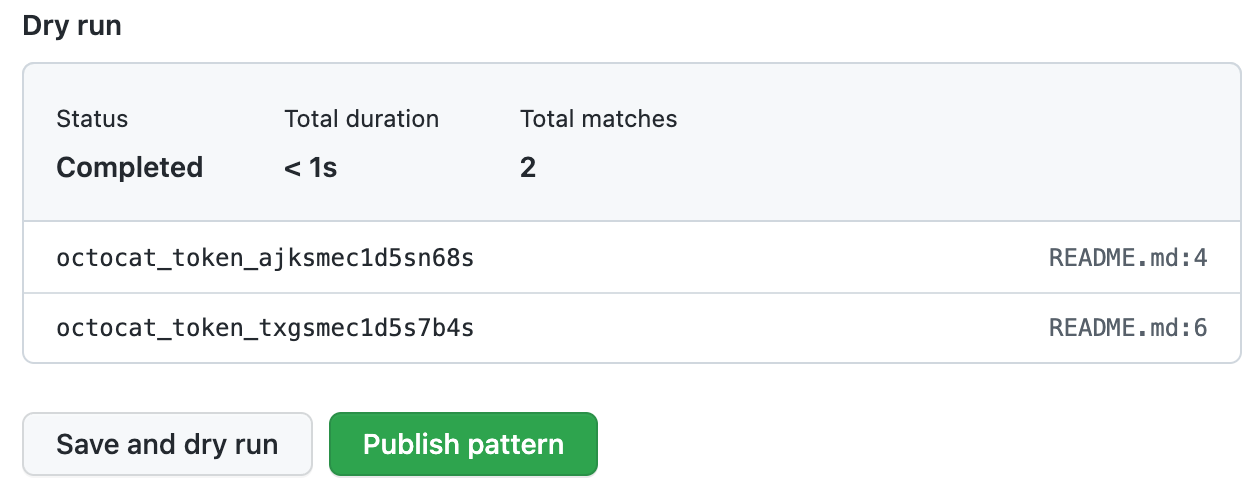
Когда вы будете готовы протестировать новый пользовательский шаблон, чтобы определить совпадения в репозитории без создания оповещений, нажмите кнопку Сохранить и выполнить пробный прогон.
-
По завершении пробного запуска вы увидите выборку результатов (до 1000). Проверьте результаты и определите ложноположительные.
-
Измените новый пользовательский шаблон, чтобы устранить все проблемы с результатами, а затем, чтобы протестировать изменения, щелкните Сохранить и выполнить пробный запуск.
-
Когда вы удовлетворены новым пользовательским шаблоном, нажмите кнопку "Опубликовать шаблон".
-
При необходимости, чтобы включить защиту push-уведомлений для пользовательского шаблона, нажмите кнопку "Включить". Дополнительные сведения см. в разделе Сведения о защите push-уведомлений.
Примечание.
Кнопка "Включить" недоступна до тех пор, пока не будет выполнено сухое выполнение, и вы публикуете шаблон.


После создания шаблона данных, многократно используемых.secret-scanning.secret-scanning-process %} Дополнительные сведения о просмотре Оповещения о сканировании секретовсм. в разделе Управление оповещениями проверки секретов.
Определение пользовательского шаблона для организации
Перед определением пользовательского шаблона необходимо включить secret scanning для репозиториев, которые требуется сканировать в организации. Можно использовать security configurations для включения secret scanning во всех репозиториях в вашей организации. Дополнительные сведения см. в разделе Сведения о включении функций безопасности в масштабе.
-
В правом верхнем углу GitHub, щелкните рисунок профиля, а затем выберите октикона "организация" aria-hidden="true" aria-label="organization" %} Ваши организации.
-
Выберите организацию, кликнув по ней.
-
Под именем организации щелкните Settings. Если вкладка "Параметры" не отображается, выберите раскрывающееся меню и нажмите кнопку "Параметры".

-
В разделе "Безопасность" боковой панели выберите раскрывающееся меню Advanced Security и выберите Global settings.
-
В разделе "Пользовательские шаблоны" нажмите кнопку "Создать шаблон".
-
Введите сведения о новом пользовательском шаблоне. Необходимо по крайней мере указать имя шаблона и регулярное выражение для формата шаблона секрета.
- В поле "Имя шаблона" введите имя шаблона.
- В поле «Секретный формат» введите регулярное выражение формата вашего секретного узора.
- Вы можете щелкнуть дополнительные параметры для предоставления другого окружающего содержимого или дополнительных требований соответствия для формата секрета. См . раздел AUTOTITLE.
- Предоставьте пример тестовой строки для проверки соответствия конфигурации ожидаемым шаблонам.
-
Когда вы будете готовы протестировать новый пользовательский шаблон, чтобы определить совпадения в выбранных репозиториях без создания оповещений, нажмите кнопку Сохранить и выполнить пробный прогон.
-
Выберите репозитории, в которых требуется выполнить пробное выполнение.
- Чтобы выполнить пробное выполнение во всей организации, щелкните Все репозитории в организации.
- Чтобы указать репозитории, в которых требуется выполнить пробное выполнение, щелкните Выбранные репозитории, а затем найдите и выберите до 10 репозиториев.
-
Когда вы будете готовы протестировать новый пользовательский шаблон, щелкните Выполнить.
-
По завершении пробного запуска вы увидите выборку результатов (до 1000). Проверьте результаты и определите ложноположительные.
-
Измените новый пользовательский шаблон, чтобы устранить все проблемы с результатами, а затем, чтобы протестировать изменения, щелкните Сохранить и выполнить пробный запуск.
-
Когда вы удовлетворены новым пользовательским шаблоном, нажмите кнопку "Опубликовать шаблон".
-
При необходимости, чтобы включить защиту push-уведомлений для пользовательского шаблона, нажмите кнопку "Включить". Дополнительные сведения см. в разделе Сведения о защите push-уведомлений.
Примечание.
- Параметр включения защиты push-уведомлений отображается только для опубликованных шаблонов.
- Защита от отправки пользовательских шаблонов применяется только к репозиториям в вашей организации, которые имеют secret scanning в качестве включенной защиты push-уведомлений.
- Включение защиты push-уведомлений для часто найденных пользовательских шаблонов может быть нарушено для участников.

После создания шаблона secret scanning проверяет все секреты в репозиториях организации, включая полный журнал Git во всех ветвях. Владельцы организации и администраторы репозитория будут оповещены обо всех обнаруженных секретах и смогут просмотреть оповещение в репозитории, где обнаружен секрет. Дополнительные сведения о просмотре Оповещения о сканировании секретовсм. в разделе Управление оповещениями проверки секретов.
Определение пользовательского шаблона для учетной записи предприятия
Примечание.
- На уровне предприятия только создатель пользовательского шаблона может изменять шаблон и использовать его в пробном прогоне.
- Вы можете выполнять только сухой запуск в репозиториях, к которым у вас есть доступ к администрирования. Если владелец предприятия хочет получить доступ к выполнению сухих запусков в любом репозитории в организации, им необходимо назначить роль владелец организации. Дополнительные сведения см. в разделе Управление ролью в организации, принадлежащей предприятию.
-
Перейдите к своему предприятию. Например, на странице Enterprises на GitHub.com.
-
В левой части страницы на боковой панели учетной записи предприятия щелкните Policies.
-
В разделе "Policies", щелкните Advanced Security.
-
В разделе "Advanced Security" щелкните "Функции безопасности".
-
В разделе "Сканирование секретов настраиваемых шаблонов" нажмите кнопку "Создать шаблон".
-
Введите сведения о новом пользовательском шаблоне. Необходимо по крайней мере указать имя шаблона и регулярное выражение для формата шаблона секрета.
- В поле "Имя шаблона" введите имя шаблона.
- В поле «Секретный формат» введите регулярное выражение формата вашего секретного узора.
- Вы можете щелкнуть дополнительные параметры для предоставления другого окружающего содержимого или дополнительных требований соответствия для формата секрета. См . раздел AUTOTITLE.
- Предоставьте пример тестовой строки для проверки соответствия конфигурации ожидаемым шаблонам.
-
Когда вы будете готовы протестировать новый пользовательский шаблон, чтобы найти совпадения в вашей корпорации, но не создавать оповещения, нажмите кнопку Сохранить и выполнить пробный запуск.
-
Найдите и выберите до 10 репозиториев, в которых требуется выполнить пробный запуск.
-
Когда вы будете готовы протестировать новый пользовательский шаблон, щелкните Выполнить.
-
По завершении пробного запуска вы увидите выборку результатов (до 1000). Проверьте результаты и определите ложноположительные.
-
Измените новый пользовательский шаблон, чтобы устранить все проблемы с результатами, а затем, чтобы протестировать изменения, щелкните Сохранить и выполнить пробный запуск.
-
Когда вы удовлетворены новым пользовательским шаблоном, нажмите кнопку "Опубликовать шаблон".
-
При необходимости, чтобы включить защиту push-уведомлений для пользовательского шаблона, нажмите кнопку "Включить". Дополнительные сведения см. в разделе Сведения о защите push-уведомлений.
Примечание.
- Чтобы включить защиту push-уведомлений для пользовательских шаблонов, secret scanning в качестве защиты push-уведомлений необходимо включить на уровне предприятия.
- Включение защиты push-уведомлений для часто найденных пользовательских шаблонов может быть нарушено для участников.
После создания шаблона secret scanning сканирует все секреты в репозиториях в организациях с включенными GitHub Secret Protection, включая всю историю Git во всех ветвях. Владельцы организации и администраторы репозитория будут оповещены обо всех обнаруженных секретах и смогут просмотреть оповещение в репозитории, где обнаружен секрет. Дополнительные сведения о просмотре Оповещения о сканировании секретовсм. в разделе Управление оповещениями проверки секретов.