关于 JetBrains IDE 中的 GitHub Copilot
如果使用 JetBrains IDE,GitHub Copilot 可帮助你完成各种任务,包括生成代码建议、解释编辑器中的代码工作原理以及提供代码修复建议。 安装后,您可以启用或禁用 GitHub Copilot,而且可以在 IDE 或 GitHub 上配置高级设置。 本文介绍如何在 IntelliJ IDE 中配置 GitHub Copilot,但其他 JetBrains IDE 的用户界面可能有所不同。
Prerequisites
要在 JetBrains IDE 中配置 GitHub Copilot,必须先安装 GitHub Copilot 插件。 有关详细信息,请参阅 在环境中安装 GitHub Copilot 扩展。
启用或禁用 GitHub Copilot
可从 JetBrains IDE 启用或禁用 GitHub Copilot。 JetBrains 窗口底部面板中的 GitHub Copilot 状态图标指示 GitHub Copilot 是启用还是禁用。 启用后,将突出显示图标。 禁用后,图标灰显。
-
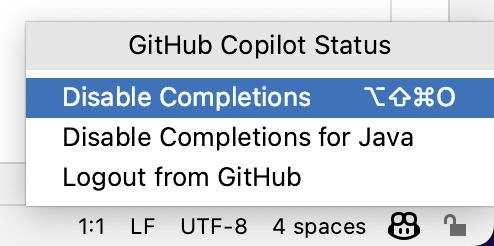
要启用或禁用 GitHub Copilot,请单击 JetBrains 窗口右侧底部面板中的状态图标。

-
如果要禁用 GitHub Copilot,系统会询问是全局禁用它,还是要禁用当前正在编辑的文件的语言。 要全局禁用,请单击“禁用完成”****。 或者,单击特定于语言的按钮,为指定语言禁用 GitHub Copilot。


重新绑定键盘快捷方式
使用 GitHub Copilot 时,可以在 JetBrains IDE 中使用默认键盘快捷方式获取内联建议。 有关默认键盘快捷方式的列表,请参阅 IDE 中GitHub Copilot 的键盘快捷方式。
或者,可以将快捷方式重新绑定到每个特定命令的首选键盘快捷方式。 有关在 JetBrains IDE 中重新绑定键盘快捷方式的详细信息,请参阅 JetBrains 文档。 例如,可以查看 IntelliJ IDEA 文档。
配置 GitHub Copilot 的高级设置
可以在 JetBrains IDE 中管理 GitHub Copilot 的高级设置,例如,配置 IDE 如何展示内联建议,以及选择启用或禁用 GitHub Copilot 的编程语言。
- 在 JetBrains IDE 中,单击“文件”**** 菜单 (Windows) 或菜单栏中的应用程序名称 (macOS),然后单击“设置”****。1. 在左侧栏中,单击 工具,单击 GitHub Copilot,并查看 常规设置 和 代码补全 设置。
- 根据个人首选项编辑设置。
- 要调整代码建议的行为和外观,以及是否自动检查更新,请选中或取消选中相应的复选框。
- 如果已选择接收自动更新,可以选择是接收稳定但频率较低的更新,还是接收可能不太稳定的夜间更新。 单击“更新通道”**** 下拉菜单,选择“稳定版”**** 以获取稳定更新,或选择“夜间版”**** 以获取夜间更新。
配置 GitHub Copilot 的语言设置
可以在 IDE 中或通过编辑 github-copilot.xml 文件来指定要激活或停用 GitHub Copilot 的语言。 如果在 IDE 中更改语言设置,可以单独选择和取消选择要激活或停用的语言。
如果更改 github-copilot.xml 文件中的语言设置,则可以指定单个语言,也可以使用通配符为所有语言激活或停用 GitHub Copilot 。 还可以指定例外,用以替代指定语言的通配符设置。 例如,可以为 Python 和 YAML 以外的所有语言停用 GitHub Copilot。 在安装 GitHub Copilot 扩展时,默认为所有语言激活 GitHub Copilot。
在 IDE 中配置语言设置
- 在 JetBrains IDE 中,单击“文件”**** 菜单 (Windows) 或菜单栏中的应用程序名称 (macOS),然后单击“设置”****。1. 在左侧栏中,单击 工具,单击 GitHub Copilot,然后单击“ 完成”。
- 在“语言”下,选择或取消选择要激活或停用 GitHub Copilot 的语言的复选框。
- 单击“应用”,然后单击“确定”。
- 重启 JetBrains IDE 让更改生效。
编辑 github-copilot.xml 文件
若要在 github-copilot.xml 文件中配置语言设置,必须编辑 languageAllowList。 添加到 languageAllowList 的每一行都必须包含一个条目键和一个值。 条目键表示语言名称,(*) 表示通配符。 该值为 true 或 false。 如果值为 true,则激活指定语言的 GitHub Copilot。 如果值为 false,则停用指定语言的 GitHub Copilot。
文件所处目录如下所示:
- macOS:
~/Library/Application Support/JetBrains/<product><version>/options/github-copilot.xml - Windows:
%APPDATA%\JetBrains\<product><version>\options\github-copilot.xml - Linux:
~/.config/JetBrains/<product><version>/options/github-copilot.xml
例如,如果在 macOS 上使用 IntelliJ IDEA 2021.1,该文件位于 ~/Library/Application Support/JetBrains/IdeaIC2021.1/options/github-copilot.xml。
在 IDE 设置中更改默认语言配置之前,可能不会生成 github-copilot.xml 文件。 如果找不到该文件,则应尝试在 IDE 中修改默认语言设置。 有关更多信息,请参阅在 IDE 中配置语言设置。
另外,可以手动创建文件,并将文件保存在上述操作系统的相应位置。 有关更多信息,请参阅示例语言配置。
-
在文本编辑器中打开
github-copilot.xml文件。 -
在
<map>标记之间,为要激活或停用 GitHub Copilot 的语言添加行。 例如,为所有语言停用 GitHub Copilot:XML <entry key="*" value="false" />
<entry key="*" value="false" /> -
保存对
github-copilot.xml文件的更改。 -
重启 JetBrains IDE 让更改生效。
语言配置示例
默认的 github-copilot.xml 文件配置如下所示:此配置为所有语言启用 GitHub Copilot。
<application>
  <component name="github-copilot">
    <languageAllowList>
      <map>
        <entry key="*" value="true" />
      </map>
    </languageAllowList>
  </component>
</application>
<application>
  <component name="github-copilot">
    <languageAllowList>
      <map>
        <entry key="*" value="true" />
      </map>
    </languageAllowList>
  </component>
</application>
要停用所有语言的 GitHub Copilot,将通配符 (*) 值更改为 false:
<application>
  <component name="github-copilot">
    <languageAllowList>
      <map>
        <entry key="*" value="false" />
      </map>
    </languageAllowList>
  </component>
</application>
<application>
  <component name="github-copilot">
    <languageAllowList>
      <map>
        <entry key="*" value="false" />
      </map>
    </languageAllowList>
  </component>
</application>
要单独指定语言,则为要激活或停用 GitHub Copilot 的每种语言添加一个条目。 特定语言设置将覆盖通配符。 例如,要为 Python 和 YAML 激活 GitHub Copilot,并为其余语言停用 GitHub Copilot,请添加以下条目:
<application>
  <component name="github-copilot">
    <languageAllowList>
      <map>
        <entry key="*" value="false" />
        <entry key="Python" value="true" />
        <entry key="YAML" value="true" />
      </map>
    </languageAllowList>
  </component>
</application>
<application>
  <component name="github-copilot">
    <languageAllowList>
      <map>
        <entry key="*" value="false" />
        <entry key="Python" value="true" />
        <entry key="YAML" value="true" />
      </map>
    </languageAllowList>
  </component>
</application>
还可以添加配置,让 languageAllowList 在 IDE 的设置中变为只读。 此举可阻止更改 IDE 中的语言设置。 例如:
<application>
  <component name="github-copilot">
    <option name="languageAllowListReadOnly" value="true" />
    <languageAllowList>
      <map>
        <entry key="*" value="true" />
      </map>
    </languageAllowList>
  </component>
</application>
<application>
  <component name="github-copilot">
    <option name="languageAllowListReadOnly" value="true" />
    <languageAllowList>
      <map>
        <entry key="*" value="true" />
      </map>
    </languageAllowList>
  </component>
</application>
在 Copilot 上配置 GitHub.com
设置
如果您使用 Copilot Pro 计划,可以选择允许或阻止与公开可用代码匹配的行内建议。 还可允许或阻止收集和保留输入的提示和Copilot的建议。可在 GitHub.com的个人设置中配置它。 请参阅“以个人订阅者身份管理 GitHub Copilot 策略”。
在 GHE.com
上对帐户进行身份验证
如果在 Copilot 上使用 托管用户帐户 的 GHE.com 计划,则需要在登录之前更新一些设置。 请参阅“在 GHE.com 上将 GitHub Copilot 与帐户配合使用”。
其他阅读材料
关于 Visual Studio 中的 GitHub Copilot
如果使用 Visual Studio,GitHub Copilot 可帮助你完成各种任务,包括生成代码建议、解释编辑器中的代码工作原理以及提供代码修复建议。 安装后,您可以启用或禁用 GitHub Copilot,还可以在 Visual Studio 或 GitHub 上配置高级设置。
Prerequisites
要在 Visual Studio 中配置 GitHub Copilot,必须安装 GitHub Copilot 插件。 有关详细信息,请参阅 在环境中安装 GitHub Copilot 扩展。
重新绑定键盘快捷方式
使用 GitHub Copilot 时,可使用 Visual Studio 中的内联建议的默认键盘快捷方式。 有关默认键盘快捷方式的列表,请参阅 IDE 中GitHub Copilot 的键盘快捷方式。
如果不想在使用 GitHub Copilot 时使用 Visual Studio 中的默认键盘快捷方式,可使用每个特定命令的首选键盘快捷方式在键盘编辑器中重新绑定快捷方式。
-
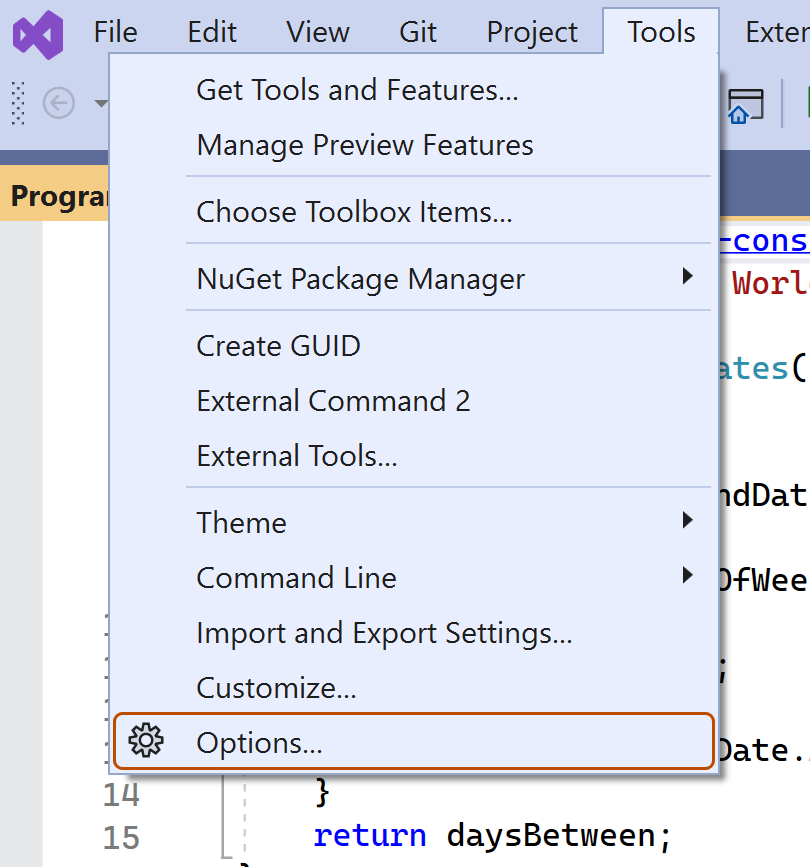
在 Visual Studio 菜单栏中,单击“工具”**** 下的“选项”****。
-
在“选项”对话框中,单击“环境”**** 下的“键盘”****。
-
在“显示命令包含:”下,搜索要重新绑定的命令。

-
在“按快捷键”下,输入要分配给该命令的快捷键,然后单击“分配”****。



启用或禁用 GitHub Copilot
GitHub Copilot 窗口底部面板中的 Visual Studio 状态图标指示 GitHub Copilot 启用还是禁用。 启用后,图标的背景色将与状态栏颜色相匹配。 禁用后,将有一条对角线穿过它。
-
若要启用或禁用 GitHub Copilot,请单击 GitHub Copilot 窗口底部面板中的 Visual Studio 图标。

-
如果要禁用 GitHub Copilot,系统会询问是全局禁用建议,还是要禁用当前正在编辑的文件的语言。
- 若要全局禁用 GitHub Copilot 的建议,请单击“全局启用”。
- 若要禁用指定语言的 GitHub Copilot 的建议,请单击“对 LANGUAGE 启用”。

为 GitHub Copilot 配置 ReSharper
如果使用 ReSharper,当你将 ReSharper 配置为使用 GitHub Copilot 的本机 IntelliSense 时,GitHub Copilot 可能效果最佳。 有关 ReSharper 的详细信息,请参阅 ReSharper 文档
- 在 Visual Studio 菜单栏的“扩展”**** 下,单击“扩展”,然后单击“管理扩展”。
- 在“选项”对话框中,单击“环境”**** 下的“IntelliSense”,然后单击“常规”。
- 在“常规”下选择 Visual Studio,然后单击“保存”****。
在 Copilot 上配置 GitHub.com
设置
如果您使用 Copilot Pro 计划,可以选择允许或阻止与公开可用代码匹配的行内建议。 还可允许或阻止收集和保留输入的提示和Copilot的建议。可在 GitHub.com的个人设置中配置它。 请参阅“以个人订阅者身份管理 GitHub Copilot 策略”。
在 GHE.com
上对帐户进行身份验证
如果在 Copilot 上使用 托管用户帐户 的 GHE.com 计划,则需要在登录之前更新一些设置。 请参阅“在 GHE.com 上将 GitHub Copilot 与帐户配合使用”。
启用 接下来的编辑建议
要在 Visual Studio 中使用 接下来的编辑建议,需先启用该功能。
- 在 Visual Studio 菜单栏中,单击“工具”**** 下的“选项”****。
- 在“选项”对话框中, 在 GitHub 下,单击 Copilot,然后单击 Copilot Completions。
- 勾选“启用 接下来的编辑建议”****。
其他阅读材料
关于 Visual Studio Code 中的 GitHub Copilot
如果使用 Visual Studio Code,GitHub Copilot 可帮助你完成各种任务,包括生成代码建议、解释编辑器中的代码工作原理以及根据你的指令提供修改建议。 您可以在 Visual Studio Code 或 GitHub 中启用或禁用 GitHub Copilot,并配置高级设置。
可以在 VS Code 文档中了解有关场景和设置的详细信息。
重新绑定键盘快捷方式
使用 GitHub Copilot 时,可使用 VS Code 中的内联建议的默认键盘快捷方式。 在键盘快捷方式编辑器中,按命令名称搜索键盘快捷方式。 有关默认键盘快捷方式的列表,请参阅 IDE 中GitHub Copilot 的键盘快捷方式。
或者,也可以在键盘快捷方式编辑器中将快捷方式重新绑定到每个命令。 有关详细信息,请参阅介绍编辑快捷方式的 Visual Studio Code 文档。
启用或禁用 GitHub Copilot 内联建议
可以在 GitHub Copilot 中启用或禁用 Visual Studio Code。
-
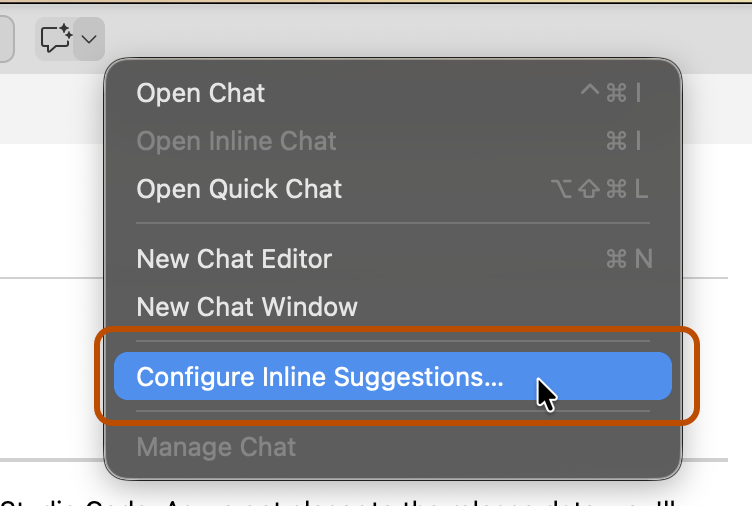
若要配置内联建议,请在 Visual Studio Code 的标题栏中单击 图标旁边的箭头,然后选择 “配置内联建议”。
-
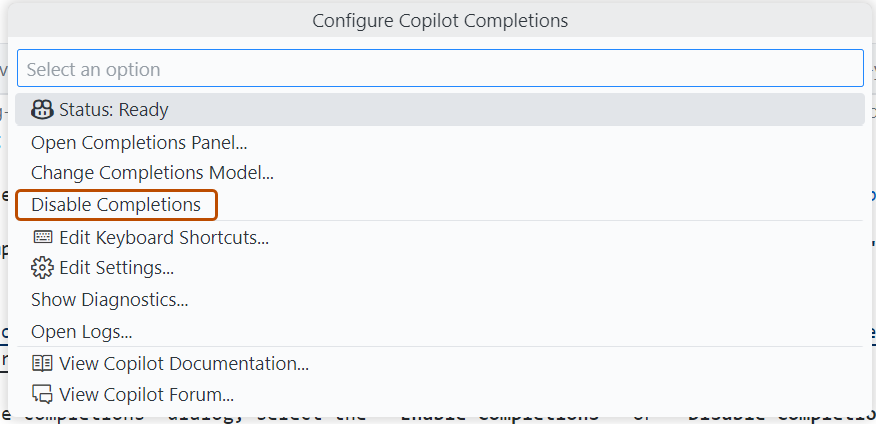
在“Configure Copilot Completions”对话框中,选择“Enable Completions”或“Disable Completions”********。


启用或禁用内联建议
可以选择在 Visual Studio Code 中启用或禁用 GitHub Copilot 的内联建议。
-
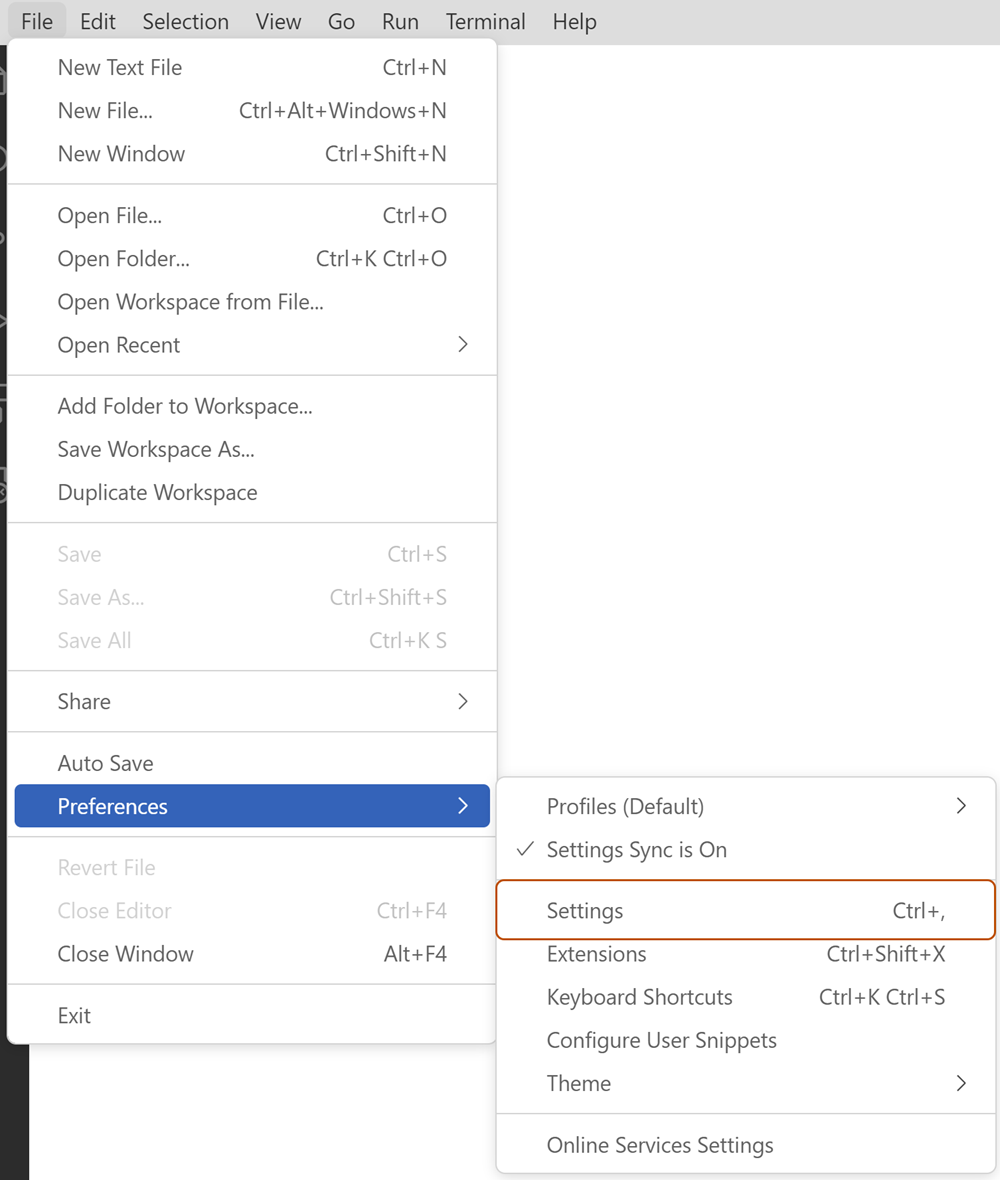
在“文件”菜单中,导航到“首选项”,然后单击“设置” 。
-
在设置选项卡的左侧面板中,单击“扩展”,然后选择“Copilot”。
-
在“内联建议: 启用”下,选中或取消选中该复选框以启用或禁用内联建议。

启用 接下来的编辑建议
可以启用 接下来的编辑建议,方法是通过 VS Code 设置 github.copilot.nextEditSuggestions.enabled。 有关更详细的说明,请参阅 VS Code 文档中的“启用编辑建议”。
如果你使用 Copilot业务 计划,则为你提供计划的组织必须启用“Editor preview features”设置****。 请参阅“管理组织中GitHub Copilot的策略和功能””。
启用或禁用特定语言的 GitHub Copilot
可以指定要为其启用或禁用 GitHub Copilot 的语言。
-
在 Visual Studio Code 中,单击“扩展”**** 选项卡,然后导航到“Copilot”**** 部分。 有关更多信息,请参阅启用或禁用内联建议。
-
在“为指定语言启用或禁用 Copilot”下,单击“在 settings.json 中编辑”****。
-
在 settings.json 文件中,添加或删除要启用或禁用 GitHub Copilot 的语言。 例如,要在 GitHub Copilot 中启用 Python,请将
"python": true添加到列表中,确保除了最后一个列表项之外还有一个尾随逗号。{ "editor.inlineSuggest.enabled": true, "github.copilot.enable": { "*": true, "yaml": false, "plaintext": false, "markdown": true, "javascript": true, "python": true } }
撤销 GitHub Copilot 授权
Visual Studio Code 保留授权,以通过特定的 GitHub 帐户使用 GitHub Copilot。 如果您想阻止您不再可以访问的设备上的 GitHub 帐户用于 GitHub Copilot,可以撤销授权,然后再次完成授权过程。 以前使用的设备将不具有新授权。
-
在 GitHub 任意页面的右上角,单击你的个人资料照片,然后单击“ Settings”。1. 在边栏的“Integrations”部分中,单击 “Applications”。1. 单击“授权的 OAuth 应用”选项卡。

-
单击“VS Code 的 GitHub”**** 右侧的“...”,然后单击“撤销”。 授权访问 GitHub 应用程序
-
如果列出了 GitHub Copilot 扩展,请单击“撤销”。****

撤销授权后,Visual Studio Code 将能够在当前会话中继续使用 GitHub Copilot 最多 30 分钟。 之后,你将需要重新授权 GitHub Copilot 以再次在 Visual Studio Code 中使用。
重新授权 GitHub Copilot
撤销授权后,如果要继续使用 GitHub Copilot,则需要完成重新授权过程。
-
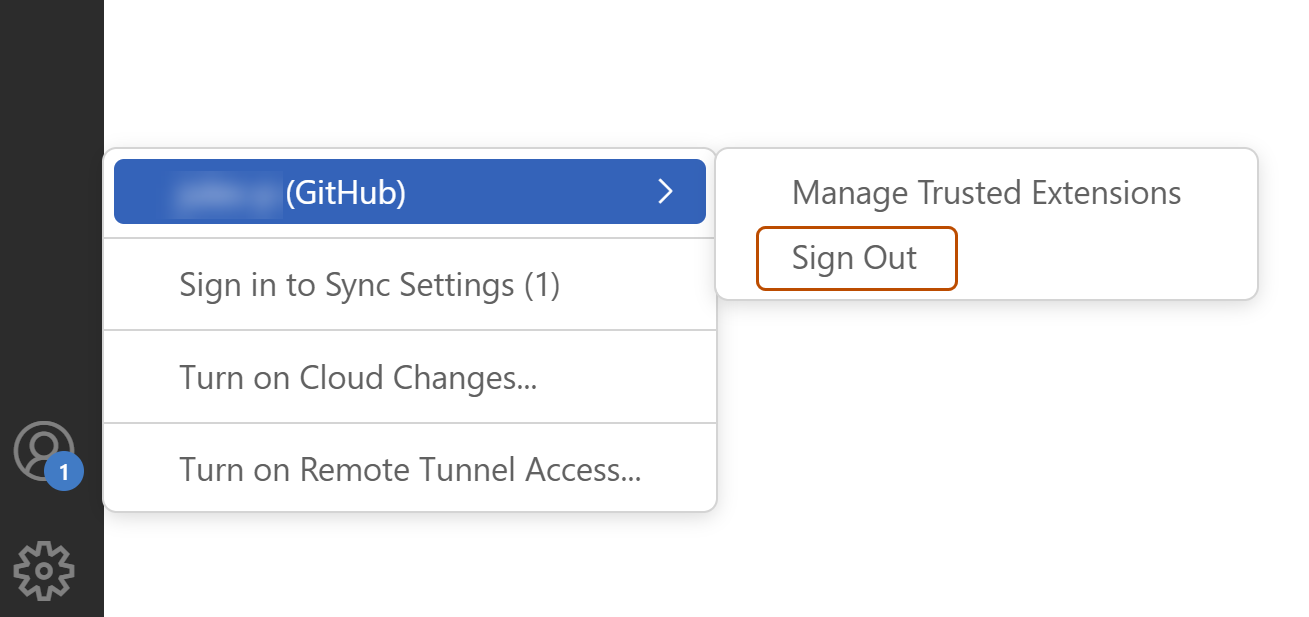
在 Visual Studio Code 左下角,单击帐户图标,将鼠标悬停在用户名上,然后单击“退出登录”****。
-
在“Visual Studio Code”弹出窗口中,单击“退出登录”****。
-
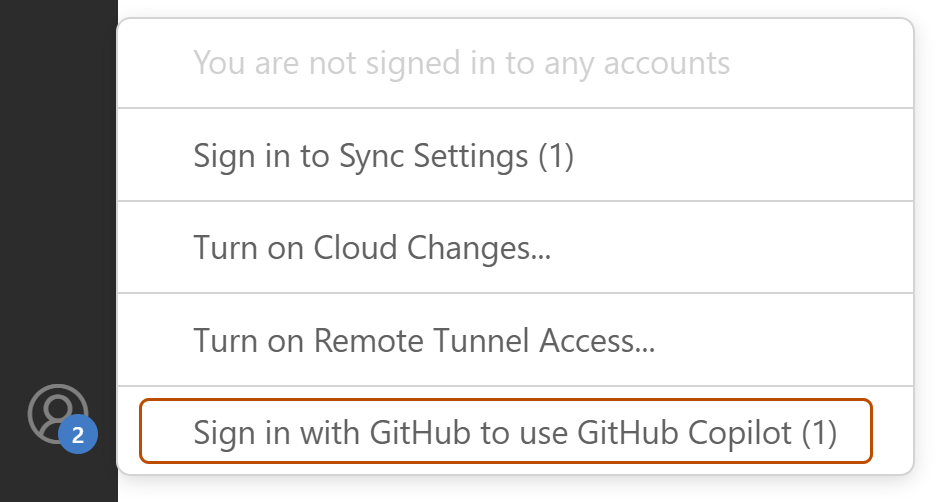
在 Visual Studio Code 左下角,单击帐户图标,将鼠标悬停在用户名上,然后单击“使用 GitHub 登录以使用 GitHub Copilot”****。
-
在浏览器中,GitHub 将请求 GitHub Copilot 所需的权限。 要批准这些权限,请单击“继续”****。
-
在“打开 Visual Studio Code?” 弹出窗口中,单击“打开 Visual Studio Code”****。


在 Copilot 上配置 GitHub.com
设置
如果您使用 Copilot Pro 计划,可以选择允许或阻止与公开可用代码匹配的行内建议。 还可允许或阻止收集和保留输入的提示和Copilot的建议。可在 GitHub.com的个人设置中配置它。 请参阅“以个人订阅者身份管理 GitHub Copilot 策略”。
在 GHE.com
上对帐户进行身份验证
如果在 Copilot 上使用 托管用户帐户 的 GHE.com 计划,则需要在登录之前更新一些设置。 请参阅“在 GHE.com 上将 GitHub Copilot 与帐户配合使用”。
其他阅读材料
在 Vim/Neovim 中配置 GitHub Copilot
有关在 Vim/Neovim 中配置 GitHub Copilot 的指导,请运行以下命令,在 Vim/Neovim 中调用 GitHub Copilot 文档:
:help copilot
重新绑定键盘快捷方式
使用 GitHub Copilot 为每个特定命令使用首选键盘快捷方式时,可以在 Vim/Neovim 中重新绑定键盘快捷方式。 有关详细信息,请参阅 Neovim 文档中的映射一文。
在 Copilot 上配置 GitHub.com
设置
如果您使用 Copilot Pro 计划,可以选择允许或阻止与公开可用代码匹配的行内建议。 还可允许或阻止收集和保留输入的提示和Copilot的建议。可在 GitHub.com的个人设置中配置它。 请参阅“以个人订阅者身份管理 GitHub Copilot 策略”。
在 GHE.com
上对帐户进行身份验证
如果在 Copilot 上使用 托管用户帐户 的 GHE.com 计划,则需要在登录之前更新一些设置。 请参阅“在 GHE.com 上将 GitHub Copilot 与帐户配合使用”。
其他阅读材料
关于 Xcode 中的 GitHub Copilot
如果使用 Xcode,GitHub Copilot 可帮助你完成各种任务,包括生成代码建议、解释编辑器中的代码工作原理以及提供代码修复建议。 安装后,您可以开启或关闭 GitHub Copilot,并可以在 Xcode 或 GitHub 中配置高级设置。
Prerequisites
要为 Xcode 配置 GitHub Copilot,必须安装 GitHub Copilot 扩展。 请参阅 在环境中安装 GitHub Copilot 扩展。
重新绑定键盘快捷方式
使用 GitHub Copilot 时,可以在 Xcode 中使用默认键盘快捷方式获取内联建议。 有关默认键盘快捷方式的列表,请参阅 IDE 中GitHub Copilot 的键盘快捷方式。
如果不想使用 GitHub Copilot 的默认键盘快捷键,可以在键绑定编辑器中重新绑定快捷键,并使用你偏好的键盘快捷键。
如果不想使用 Tab 键接受建议的第一行,需在 Xcode 应用的 GitHub Copilot 高级设置中禁用“使用 Tab 键接受建议”选项。 此外,目前“查看完整建议”操作仅支持 Option 键。
- 在 Xcode 菜单中,依次单击“Xcode”**** 和“设置”****。
- 单击“键绑定”****,搜索“Copilot”以找到要重新绑定的命令。
启用或禁用 GitHub Copilot
可在应用内启用或禁用 GitHub Copilot 扩展。
- 打开 GitHub Copilot for Xcode 应用程序。
- 在应用程序窗口顶部,单击“Advanced”****。
- 在“建议设置”部分,使用“输入时请求建议”开关启用或禁用该扩展。
Xcode 版 GitHub Copilot 自动更新
可配置 GitHub Copilot 扩展以自动检查更新。
- 打开 GitHub Copilot for Xcode 应用程序。
- 选择“自动检查更新”****。
扩展更新后,必须重启 Xcode 才能使更改生效。
禁用 接下来的编辑建议
下一个编辑建议 默认处于启用状态。 要禁用 接下来的编辑建议,请在 Xcode 版 GitHub Copilot 扩展设置的“高级”选项卡中操作。 还可以选择禁用“使用 Tab 接受建议”的选项。
如果你使用 Copilot业务 计划,则为你提供计划的组织必须启用“Editor preview features”设置****。 请参阅“管理组织中GitHub Copilot的策略和功能””。
在 Copilot 上配置 GitHub.com
设置
如果您使用 Copilot Pro 计划,可以选择允许或阻止与公开可用代码匹配的行内建议。 还可允许或阻止收集和保留输入的提示和Copilot的建议。可在 GitHub.com的个人设置中配置它。 请参阅“以个人订阅者身份管理 GitHub Copilot 策略”。
在 GHE.com
上对帐户进行身份验证
如果在 Copilot 上使用 托管用户帐户 的 GHE.com 计划,则需要在登录之前更新一些设置。 请参阅“在 GHE.com 上将 GitHub Copilot 与帐户配合使用”。
关于 Eclipse 中的 GitHub Copilot
如果使用 Eclipse,在 IDE 中工作时,GitHub Copilot 可提供代码建议。 也可使用 副驾驶聊天 面板,将 Copilot 用作 AI 结对程序员。
在 Eclipse 中安装 GitHub Copilot 后,可以启用或禁用它,并且可以在 IDE 中配置高级设置。
Prerequisites
要在 Eclipse 中配置 GitHub Copilot,必须安装 GitHub Copilot 扩展。 请参阅 在环境中安装 GitHub Copilot 扩展。
重新绑定键盘快捷方式
如果不想使用 GitHub Copilot 的默认键盘快捷键,可以在键绑定编辑器中重新绑定快捷键,并使用你偏好的键盘快捷键。 有关默认键盘快捷方式的列表,请参阅 IDE 中GitHub Copilot 的键盘快捷方式。
- 在 IDE 中,单击“ Copilot”以打开菜单。****
-
       **
       **单击“编辑键盘快捷方式...”以重新绑定快捷方式。
设置和配置
对于高级设置,可以设置自动完成行为、配置代理并分配 GitHub Enterprise 身份验证终结点。
启用 接下来的编辑建议
可在 Eclipse 的 GitHub Copilot 扩展设置的“完成”下启用 接下来的编辑建议。
如果你使用 Copilot业务 计划,则为你提供计划的组织必须启用“Editor preview features”设置****。 请参阅“管理组织中GitHub Copilot的策略和功能””。
在 Copilot 上配置 GitHub.com
设置
如果您使用 Copilot Pro 计划,可以选择允许或阻止与公开可用代码匹配的行内建议。 还可允许或阻止收集和保留输入的提示和Copilot的建议。可在 GitHub.com的个人设置中配置它。 请参阅“以个人订阅者身份管理 GitHub Copilot 策略”。
在 GHE.com
上对帐户进行身份验证
如果在 Copilot 上使用 托管用户帐户 的 GHE.com 计划,则需要在登录之前更新一些设置。 请参阅“在 GHE.com 上将 GitHub Copilot 与帐户配合使用”。