Сведения о gist
Gists предоставляет простой способ совместного использования фрагментов кода с другими пользователями. Каждый gist — это репозиторий GIT, поэтому он допускает создание вилок и клонирование. Если вы вошли в GitHub при создании gist, gist будет связан с вашей учетной записью, и вы увидите его в списке gists при переходе к [домашняя страница gist.
Gists может быть общедоступным или секретным. Общедоступные gists отображаются в [Обнаружение, где пользователи могут просматривать новые gists по мере их создания. Они также доступны для поиска, так что другие пользователи могут находить их и знакомиться с результатами вашей работы.
Секретные gists не отображаются в [Обнаружение и не доступны для поиска, если вы не вошли и не являются автором секретного gist. Секретные gist не являются частными. Если вы отправляете URL-адрес секрета gist другу, они смогут увидеть его. Тем не менее, если кто-то вы не знаете, обнаруживает URL-адрес, они также смогут видеть ваш gist. Если вам нужно скрыть код от посторонних, возможно, потребуется вместо этого создать частный репозиторий.
Для GitHub.com и GitHub Enterprise Cloud, GitHub автоматически сканирует секретные gists на поиск партнёрских секретов и информирует соответствующего партнёра всякий раз, когда один из их секретов раскрывается. См. Сведения о проверке секретов для партнеров.
После создания gist его нельзя преобразовать из общедоступного в секрет. Однако секретную гисто можно сделать общедоступной, изменив gist и обновив видимость для общественности.
Вы получите уведомление в указанных ниже случаях.
- Вы являетесь автором gist.
- Кто-то упоминает вас в gist.
- Вы подписались на gist, нажав кнопку Подписаться в верхней его части.
Вы можете закреплять gist в своем профиле, чтобы другие пользователи могли легко их видеть. Дополнительные сведения см. в разделе Закрепление элементов в профиле.
Вы можете обнаружить общедоступные gists, созданные другими пользователями, перейдя к [домашняя страница gist и щелкнув "Все Gists". Вы перейдете на страницу со всеми gist, отсортированными по времени создания или изменения. Gist можно также искать по языку с помощью [Gist Search.
Так как gist — это репозитории GIT, вы можете просматривать их полный журнал фиксаций вместе с различиями. Gist также допускают создание вилок или клонирование. Дополнительные сведения см. в разделе Создание вилок и клонирование gist.
ZIP-файл с gist можно скачать, нажав кнопку Скачать ZIP в верхней части gist. Вы можете внедрить gist в любое текстовое поле, которое поддерживает JavaScript, например запись блога. Чтобы получить код внедрения, щелкните значок буфера обмена рядом с URL-адресом внедрения gist. Чтобы внедрить определенный файл gist, добавьте к URL-адресу внедрения элемент ?file=FILENAME.
Gist поддерживает сопоставление файлов GeoJSON. Эти карты отображаются во внедренных gist, так что ими можно легко делиться и внедрять их. Дополнительные сведения см. в разделе Работа с файлами, не связанными с кодом.
Создание gist
Чтобы создать gist, выполните указанные ниже действия.
Примечание.
Вы можете легко создать gist с помощью GitHub CLI. Дополнительные сведения см. в разделе gh gist create в документации по GitHub CLI.
Кроме того, можно перетащить текстовый файл с рабочего стола непосредственно в редактор.
-
Войдите в GitHub.
-
Перейдите на [домашняя страница gist.
-
В правом верхнем углу щелкните значок "+", чтобы создать новый gist.
-
При необходимости в поле "Gist description" введите описание для gist.
-
В поле "Имя файла, включая расширение", введите имя файла для gist, включая расширения файлов.
-
В поле содержимого файла введите текст gist.
-
При необходимости, чтобы создать общедоступную диаграмму, щелкните , а затем нажмите кнопку "Создать общедоступный gist".
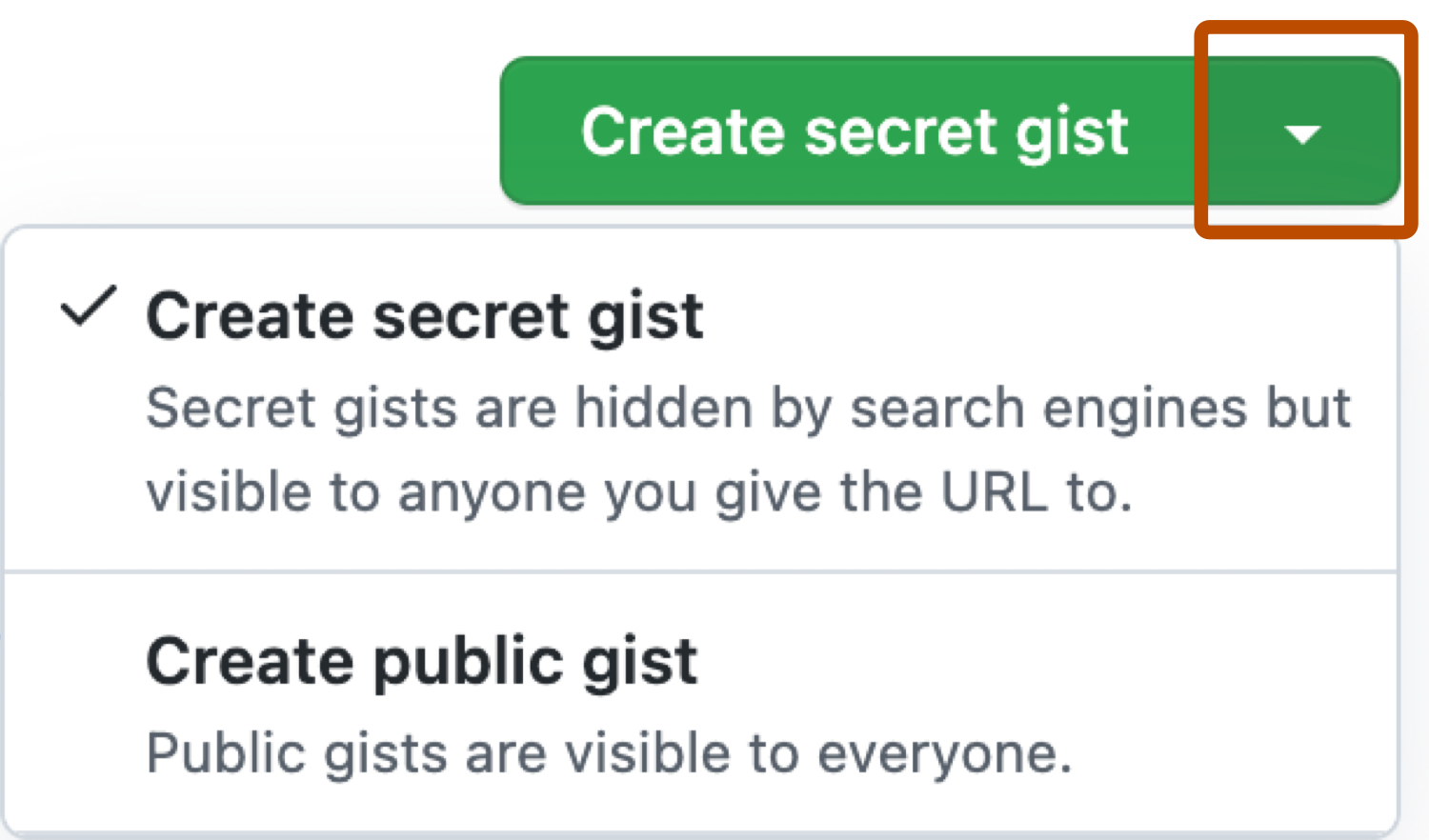
-
Нажмите кнопку "Создать секрет Gist" или "Создать общедоступный gist".
