Для вопросов о общем использовании GitHub Copilot, воздействии на продукт, человеческом контроле и конфиденциальности смотрите полный список GitHub Copilot часто задаваемых вопросов.
Если GitHub Copilot он перестаёт работать, проверьте GitHubстраницу «Статус» на наличие активных инцидентов, влияющих GitHub Copilot на доступность моделей.
Невозможность использовать GitHub Copilot расширение в IDE
Рекомендуем следовать руководству GitHub Copilot быстрого запуска при настройке GitHub Copilot на вашем компьютере. Дополнительные сведения см. в разделе Быстрый старт для GitHub Copilot.
Расширение GitHub Copilot часто обновляется для исправления багов и добавления новых функций. Важно поддерживать обновление расширения, потому что старые клиенты не могут общаться с серверами GitHub Copilot . Обновите расширение GitHub Copilot на всех устройствах, на которых оно установлено.
Если вы используете план Copilot для управляемая учетная запись пользователя на GHE.com, необходимо обновить некоторые параметры перед входом. См. [AUTOTITLE](/copilot/managing-copilot/configure-personal-settings/using-github-copilot-with-an-account-on-ghecom).
Для получения дополнительной информации о конфигурации GitHub Copilot в поддерживаемом IDE см. Настройка GitHub Copilot в вашей среде.
GitHub Copilot В некоторых файлах не работает
Если вы используете GitHub Copilot лицензию OR Copilot BusinessКопилот Энтерпрайз, вы можете не увидеть в редакторе предложения для некоторых файлов. Это происходит, когда файл исключён из использования .GitHub Copilot Исключение содержимого можно настроить администратором репозитория или владелец организации.
Когда файл подвержен настановке исключения контента, GitHub Copilot не буду предлагать встроенные предложения в этом файле, и содержимое этого файла не будет использоваться для формирования встроенных предложений в других файлах.
Если файл был настроен как исключенное содержимое для GitHub Copilot, значок в строке состояния будет иметь диагональную линию через нее. Наведите указатель мыши на значок, чтобы увидеть подсказку, которая указывает, какие параметры применили это ограничение.

Дополнительные сведения см. в разделе Исключение контента из GitHub Copilot.
GitHub Copilot Исключения контента не применяются
Исключение контента может быть настроено на уровне репозитория и организации . Область исключения определяется уровнем, на котором задано правило:
-
Администраторы репозитория могут исключить содержимое для собственных репозиториев. Это влияет на всех пользователей Copilot в организации, работающих в этих конкретных репозиториях.
-
Владельцы организации могут исключить содержимое для пользователей, которым назначено место Copilot через свою организацию.
После добавления или изменения исключений содержимого может потребоваться до 30 минут, чтобы принять в силу идентификаторы, в которых параметры уже загружены. Вы можете применить изменения к собственной интегрированной среде разработки, заставив ее перезагрузить параметры исключения содержимого. Для получения дополнительной информации см. [AUTOTITLE](/copilot/managing-copilot/managing-github-copilot-in-your-organization/managing-github-copilot-features-in-your-organization/testing-changes-to-content-exclusions-in-your-ide#propagating-content-exclusion-changes-to-your-ide).
Примечание.
Возможно, что Copilot может использовать семантические сведения из исключенного файла, если информация предоставляется интегрированной интегрированной среды разработки косвенно. Примеры такого содержимого включают сведения о типах и определения наведении указателя мыши для символов, используемых в коде, а также общие свойства проекта, такие как сведения о конфигурации сборки.
Ошибка: «GitHub Copilot не удалось подключиться к серверу. Сбой активации расширения"
Эта ошибка указывает на отсутствие Copilot плана или что произошла ошибка при подключении GitHub к API для запроса токена для использования GitHub Copilot.
Чтобы запросить ещё один токен у api.github.com, попробуйте входить и выходить Copilot из вашего IDE. После выхода из аккаунта Copilot вам предложит войти снова.
Если вы не можете подключиться к серверу, вы можете создать обсуждение на нашем форуме discussion. Вы можете включить файлы журналов из интегрированной среды разработки, чтобы помочь нам устранить проблему. Для получения лог-файлов из вашего конкретного IDE смотрите Просмотр логов GitHub Copilot в вашей среде.
Copilot Я не предлагаю использовать несколько строк кода
Это известная проблема, и наша команда работает над исправлением. Для получения дополнительной информации смотрите этот комментарий к GitHub Community обсуждению.
Ошибка: Вы достигли лимита ставки
Эта ошибка указывает на то, что вы превысили лимит по Copilot запросам. GitHub использует Copilot тарифные лимиты, чтобы обеспечить всем справедливый доступ к сервису и защитить от злоупотреблений.
Большинство людей считают ограничение скорости для некоторых моделей из-за ограниченной ёмкости.
Ограничения по частоте запросов на уровне сервиса обеспечивают высокое качество обслуживания для всех Copilot пользователей и не должны влиять на типичное или даже глубоко вовлечённое Copilot использование. Мы знаем о некоторых вариантах использования, затронутых этим. GitHub Он улучшает Copilotэвристики ограничения скорости, чтобы гарантировать, что она не блокирует легитимные сценарии использования.
Если у вас ограничение по тарифу, сообщение об ошибке будет содержать рекомендуемое время повторной попытки для успешного запроса. Для получения дополнительной информации об альтернативных действиях при сбросе лимита смотрите Ограничения использования GitHub Copilot.
Если вы сталкиваетесь с повторяющимися ограничениями скорости при Copilot контакте Служба поддержки GitHub.
Не могу найти Копилот Чат в моём IDE
Если вы не можете найти Копилот Чат информацию в редакторе, убедитесь, что вы проверили раздел «Требования» в AUTOTITLE.
Примечание.
В связанной статье содержатся вкладки для различных удостоверений удостоверений.
Последнее Копилот Чат не работает в Visual Studio Code
Изменения в Копилот Чат совпадают с выпусками Visual Studio Code из-за глубокой интеграции пользовательского интерфейса Копилот Чат. В результате каждая новая версия Копилот Чат совместима только с последним выпуском Visual Studio Code. Это означает, что если вы используете более раннюю версию Visual Studio Code, вы не сможете использовать последние данные Копилот Чат.
Только последние версии Копилот Чат будут использовать последнюю большую языковую модель, предоставляемую службой Copilot , так как даже незначительные обновления модели требуют изменений запросов и исправлений в расширении. Более старая версия Копилот Чат по-прежнему будет использовать последнюю версию встроенных предложений Copilot.
Чтобы использовать Копилот Чат, убедитесь, что вы используете последнюю версию Visual Studio Code.
Проблемы с аутентификацией аккаунтов управляемая учетная запись пользователя
Если вы используете план Copilot для управляемая учетная запись пользователя на GHE.com, необходимо обновить некоторые параметры перед входом. См. [AUTOTITLE](/copilot/managing-copilot/configure-personal-settings/using-github-copilot-with-an-account-on-ghecom).
Проблемы аутентификации в Visual Studio Code
Если вы вошли GitHub в систему, но Copilot недоступны, Visual Studio Codeвозможно, это связано с проблемой аутентификации. Чтобы устранить проблему, выполните следующие действия:
- В левом нижнем Visual Studio Code углу окна нажмите на значок «Аккаунт », наведите курсор на своё GitHub имя пользователя и нажмите кнопку «Выйти из системы ».
- Чтобы перезагрузить Visual Studio Code, нажмите F1 , чтобы открыть палитру команд, и выберите Developer: Reload Window.
- После Visual Studio Code перезагрузки войдите обратно в свой GitHub аккаунт.
Проблемы аутентификации в Visual Studio
Если у вас возникают проблемы с аутентификацией при попытке использовать Копилот Чат IN Visual Studio, вы можете выполнить следующие шаги для их решения.
-
Проверьте, совпадает ли удостоверение GitHub личности, с которым вы зарегистрированы Visual StudioКопилот Чат .
-
Проверьте, нужно GitHubли обновлять ваши Visual Studio удостоверения личности/учетные данные. Для получения дополнительной информации см. раздел «Работа с GitHub аккаунтами» в Visual StudioVisual Studio документации.
-
Попробуйте удалить и заново добавить свой GitHub ID и Visual Studio перезапустить Visual Studio.
-
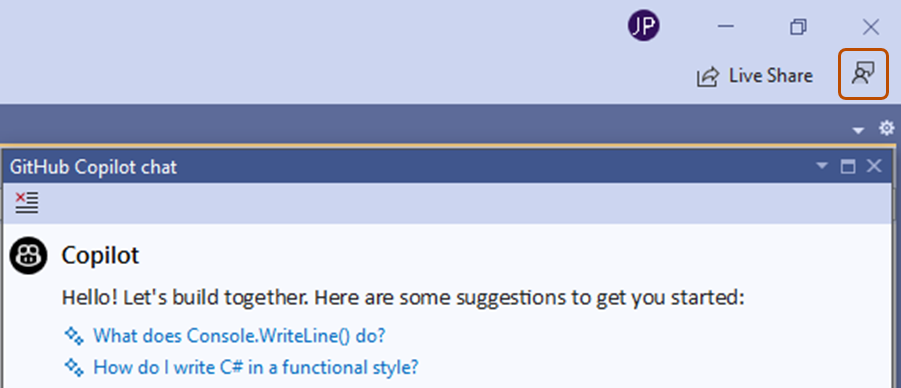
Если вышеуказанные шаги не помогут, нажмите кнопку «Поделиться обратной связью » и выберите «Сообщить о проблеме », чтобы сообщить о проблеме в Visual Studio команду.

Прерванные ответы в чате включены GitHub.com
Если ответ чата завершается неожиданно, прежде чем ответ завершится, попробуйте повторно отправить вопрос.
В Копилот Чат(github.com/copilot) вы можете повторно отправить свой вопрос, нажав кнопку под ответом в чате.