Introdução
Este guia descreve como usar Bate-papo do Copilot e agentes para automatizar tarefas de codificação dividindo-as em etapas, usando ferramentas para ler arquivos, editar código e executar comandos e auto-correção quando algo der errado. Você também pode fazer perguntas gerais sobre o desenvolvimento de software ou perguntas específicas sobre o código em seu projeto. Para obter mais informações, consulte Sobre GitHub Copilot Chat.
Pré-requisitos
- Acesso a GitHub Copilot. Confira O que é GitHub Copilot?.
- Versão mais recente do Visual Studio Code. Confira a página de download do Visual Studio Code.
- Inicie a sessão do GitHub no Visual Studio Code. Se estiver enfrentando problemas de autenticação, confira Solução de problemas comuns com GitHub Copilot.
Se você tiver acesso ao GitHub Copilot por meio de sua organização ou empresa, não poderá usar o Copilot Chat do GitHub se o proprietário da organização ou o administrador corporativo tiver desabilitado a conversa. Confira Gerenciando políticas e recursos para GitHub Copilot em sua organização.
Observação
Se você não vir a opção Agente no seletor de modo, o administrador da empresa ou da organização poderá ter desabilitado o modo de agente para seu IDE.
Bate-papo do Copilot Agentes
Você pode usar Bate-papo do Copilot nos seguintes modos:
- Modo de agente: para fazer com que Copilot cumpram uma tarefa pré-determinada autonomamente.
- Modo de plano: para criar Copilot planos de implementação detalhados para garantir que todos os requisitos sejam atendidos.
-
[Modo Perguntar](#ask-mode): para obter respostas a perguntas de codificação e obter Copilot sugestões de código.
Para alternar entre os modos, use a lista suspensa dos agentes na parte inferior da janela de chat.
Modo de agente
Use o modo de agente quando tiver uma tarefa específica em mente e quiser habilitar o Copilot para editar seu código de modo autônomo. No modo de agente, o Copilot determina em quais arquivos fazer alterações, oferece alterações de código e comandos de terminal para concluir a tarefa e itera para corrigir problemas até que a tarefa original seja concluída.
O modo de agente é mais adequado para casos de uso em que:
- A tarefa é complexa e envolve várias etapas, iterações e tratamento de erro.
- Você deseja que o Copilot determine as etapas necessárias a serem tomadas para concluir a tarefa.
- A tarefa requer que o Copilot integre a aplicativos externos, como um servidor MCP.
Usando agentes
- Se a visualização de chat não estiver já sendo exibida, selecione Abrir Chat no Bate-papo do Copilot menu.
- Na parte inferior do modo de exibição de chat, verifique se o Agente está selecionado na lista suspensa de agentes.
- Envie um prompt. Em resposta ao prompt, Copilot transmite as edições no editor, atualiza o conjunto de trabalho e, se necessário, executa comandos de terminal, se necessário.
- Revise e itere sobre as alterações e/ou execute uma revisão de código.
Você também pode clique neste link para ir diretamente para o modo agente em VS Code.
Para obter mais informações, consulte a visão geral do Chat na Visual Studio Code documentação.
Quando você usa o modo de agente, cada prompt inserido conta como uma solicitação premium, multiplicada pelo multiplicador do modelo. Por exemplo, se você estiver usando o modelo incluído (que tem um multiplicador de 0), seus prompts não consumirão nenhuma solicitação premium. O Copilot pode executar várias ações de acompanhamento para concluir a tarefa, mas essas ações de acompanhamento não contam para o uso da solicitação Premium. Somente as solicitações inseridas são cobradas – as chamadas de ferramenta ou as etapas em segundo plano executadas pelo agente não são cobradas.
O número total de solicitações Premium que você usa depende de quantos prompts você insere e qual modelo você seleciona. Confira Solicitações no GitHub Copilot.
Usando subagentes
Você pode usar subagentes para delegar tarefas a um agente isolado com sua própria janela de contexto em sua sessão de chat. O Subagente opera de forma independente, sem pausar para receber feedback do usuário, e retorna o resultado final para a sessão de bate-papo principal.
Subagentes são mais adequados para situações em que:
- Você deseja delegar tarefas complexas e de várias etapas, como pesquisa ou análise, sem interromper sua sessão principal.
- Você precisa processar grandes quantidades de informações ou vários documentos que desorganizam sua janela de contexto principal.
- Você deseja explorar diferentes abordagens ou perspectivas de forma independente sem misturar contextos.
Subagentes usam as mesmas ferramentas e o mesmo modelo de IA da sessão principal, mas não podem criar outros subagentes.
Habilitando o subagentes
-
Bate-papo do Copilot Na janela, clique no ícone de ferramentas. - Habilite a
runSubagentferramenta.
Se você usar arquivos de prompt personalizado ou agentes personalizados, especifique a ferramenta runSubagent na propriedade tools frontmatter. Consulte Criando agentes personalizados para agente de nuvem Copilot e Utilize arquivos de prompt no VS Code na Visual Studio Code documentação.
Chama-se subagentes
Subagentes podem ser invocados de maneiras diferentes:
-
Delegação automática. Copilot analisará a descrição da sua solicitação, o campo de descrição dos seus agentes personalizados, o contexto atual, e as ferramentas disponíveis para escolher automaticamente um Subagente. Por exemplo, esse prompt delegaria automaticamente a tarefa a um especialista em refatoração agente personalizado:
Suggest ways to refactor this legacy code. -
Invocação direta. Você pode chamar diretamente o Subagente em seu prompt:
Use the testing subagent to write unit tests for the authentication module. -
Chamando a ferramenta #runSubagent.
Evaluate the #file:databaseSchema using #runSubagent and generate an optimized data-migration plan.
Quando o Subagente concluir sua tarefa, seus resultados aparecerão novamente na sessão de chat principal, prontos para perguntas subsequentes ou próximas etapas.
Modo planejamento
O modo de plano ajuda você a criar planos de implementação detalhados antes de executá-los. Isso garante que todos os requisitos sejam considerados e resolvidos antes que quaisquer alterações de código sejam feitas. O agente de plano não faz nenhuma alteração de código até que o plano seja revisado e aprovado por você. Depois de aprovado, você pode entregar o plano ao agente padrão ou salvá-lo para mais refinamento, revisão ou discussões em equipe.
O agente de plano foi projetado para:
- Pesquise a tarefa de forma abrangente usando ferramentas somente leitura e análise de base de código para identificar requisitos e restrições.
- Divida a tarefa em etapas gerenciáveis e acionáveis e inclua perguntas abertas sobre requisitos ambíguos.
- Apresentar um rascunho de plano conciso, com base em um formato de plano padronizado, para revisão e iteração do usuário.
Usando o agente do plano
-
Se a visualização de chat não estiver já sendo exibida, selecione Abrir Chat no Bate-papo do Copilot menu.
-
Na parte inferior da janela de chat, selecione Planejamento na lista suspensa de agentes.
-
Digite um prompt que descreve uma tarefa, como adicionar um recurso a um aplicativo existente, refatorar código, corrigir um bug ou criar uma versão inicial de um novo aplicativo.
Por exemplo:
Create a simple to-do web app with HTML, CSS, and JS files.Após alguns instantes, o agente de plano gera um plano na janela de chat. O plano fornece um resumo de alto nível e um detalhamento das etapas, incluindo quaisquer perguntas abertas para esclarecimentos.
-
Examine o plano e responda a todas as perguntas feitas pelo agente.
Você pode iterar várias vezes para esclarecer os requisitos, ajustar o escopo ou responder a perguntas.
-
Depois que o plano for concluído, você poderá:
- Clique em Iniciar Implementação para alternar Bate-papo do Copilot para o modo de agente e iniciar uma sessão de agente para implementar as alterações necessárias, com base no plano de implementação.
- Clique em Abrir no Editor para mudar Bate-papo do Copilot para o modo de agente e iniciar uma sessão de agente que gere Markdown, em uma guia do seu editor, incluindo os detalhes do plano de implementação. Você pode começar a trabalhar no plano por conta própria ou salvar o plano como um arquivo Markdown para uso posterior.
Para obter mais informações, consulte Planejamento com agentes no VS Code na Visual Studio Code documentação.
Modo de pergunta
O modo de pergunta é otimizado para responder perguntas sobre sua base de código, codificação e conceitos gerais de tecnologia. Use o modo de pergunta quando quiser entender como algo funciona, explorar ideias ou obter ajuda com tarefas de codificação.
Usando o agente de solicitação
- Se a visualização de chat não estiver já sendo exibida, selecione Abrir Chat no Bate-papo do Copilot menu.
- Na parte inferior da janela de chat, selecione Perguntar na lista suspensa de agentes.
- Digite um prompt na caixa de prompt e pressione Enter.
Enviar prompts
Você pode dar ao agente uma descrição de alto nível do que você deseja construir, e ele começa a trabalhar. Cada tarefa é executada dentro de uma sessão de agente, uma conversa persistente que você pode acompanhar, pausar, retomar ou entregar a outro agente.
-
Para abrir o modo de exibição de chat, clique no ícone de chat na barra de título de Visual Studio Code. Se o ícone de chat não for exibido, clique com o botão direito do mouse na barra de título e verifique se o Centro de Comando está selecionado.

-
Digite um prompt na caixa de prompt. Para ver uma introdução aos tipos de prompts que você pode usar, confira Começando com prompts para o GitHub Copilot Chat no seu IDE.
-
Avalie Copilota resposta e faça uma solicitação de acompanhamento, se necessário.
A resposta pode conter texto, blocos de código, botões, imagens, URIs e árvores de arquivos. A resposta geralmente inclui elementos interativos. Por exemplo, a resposta pode incluir um menu para inserir um bloco de código ou um botão para invocar um Visual Studio Code comando.
Para ver os arquivos que Bate-papo do Copilot usou para gerar a resposta, selecione a lista suspensa de Usadas n referências na parte superior da resposta. As referências podem incluir um link para um arquivo de instruções personalizado para seu repositório. Esse arquivo contém informações extras que são adicionadas automaticamente a todas as suas perguntas de chat para aprimorar a qualidade das respostas. Para obter mais informações, consulte Adicionando instruções personalizadas do repositório para GitHub Copilot.

Usar palavras-chave em seu prompt
Você pode usar palavras-chave especiais para ajudar Copilot a entender seu prompt. Para ver exemplos, confira Começando com prompts para o GitHub Copilot Chat no seu IDE.
Participantes do chat
Os participantes do chat são como especialistas no domínio que têm uma especialidade com a qual podem ajudar você.
Bate-papo do Copilot pode inferir participantes de chat relevantes com base em seu prompt de linguagem natural, melhorando a descoberta de funcionalidades avançadas sem que você precise especificar explicitamente o participante que deseja usar em seu prompt.
Observação
A inferência automática para os participantes do chat está atualmente em versão prévia pública e está sujeita a alterações.
Como alternativa, você pode especificar manualmente um participante do chat para definir o escopo da solicitação para um domínio específico. Para fazer isso, digite @ na caixa de prompt de chat, seguido pelo nome de um participante do chat.
Para ver a lista de todos os participantes do chat disponíveis, digite @ na caixa de solicitação do chat. Consulte também guia rápido do GitHub Copilot Chat ou Participantes do Chat na Visual Studio Code documentação.
Comandos de barra "/"
Utilize comandos com barra para evitar escrever prompts complexos para cenários comuns. Para usar um comando de barra, digite / na caixa de prompt do chat, seguido de um comando.
Para ver todos os comandos de barra disponíveis, digite / na caixa de prompt do chat. Consulte também guia rápido do GitHub Copilot Chat ou comandos Slash na documentação Visual Studio Code.
Variáveis de chat
Use variáveis do chat para incluir contexto específico em seu prompt. Para usar uma variável do chat, digite # na caixa de prompt do chat, seguida de uma variável do chat.
Para ver todas as variáveis do chat disponíveis, digite # na caixa de prompt do chat. Consulte também guia rápido do GitHub Copilot Chat.
Usando as habilidades de GitHub para Copilot
As habilidades específicas do Copilot do GitHub expandem o tipo de informação que o Copilot pode fornecer. Para acessar essas habilidades no Bate-papo do Copilot, inclua @github em sua pergunta.
Quando você adiciona @github a uma pergunta, Copilot seleciona dinamicamente uma habilidade apropriada, com base no conteúdo da pergunta. Você também pode pedir explicitamente que o Bate-papo do Copilot use uma habilidade específica. É possível fazer isso de duas formas:
- Use linguagem natural para pedir que o Bate-papo do Copilot use uma habilidade. Por exemplo,
@github Search the web to find the latest GPT model from OpenAI. - Para invocar especificamente uma pesquisa na Web, você pode incluir a
#webvariável em sua pergunta. Por exemplo,@github #web What is the latest LTS of Node.js?
Você pode gerar uma lista de habilidades disponíveis atualmente fazendo a pergunta Copilot: @github What skills are available?
Usando servidores MCP (Model Context Protocol)
É possível usar o MCP para estender as funcionalidades do Bate-papo do Copilot integrando-o a uma ampla gama de ferramentas e serviços existentes. Para obter mais informações, confira Sobre o Protocolo de Contexto de Modelo (MCP).
Modelos de IA para Bate-papo do Copilot
Você pode alterar o modelo que o Copilot usa para gerar respostas para prompts de chat. Você pode achar que diferentes modelos têm um desempenho melhor ou fornecem respostas mais úteis, dependendo do tipo de perguntas feitas. As opções incluem modelos Premium com funcionalidades avançadas. Confira Alterando o modelo de IA para GitHub Copilot Chat.
Maneiras adicionais de acessar Bate-papo do Copilot
Além de enviar prompts por meio da exibição do chat, você pode enviar prompts de outras maneiras:
-
**Chat rápido:** para abrir a lista suspensa de chat rápido, pressione <kbd>Shift</kbd>+<kbd>Option</kbd>+<kbd>Command</kbd>+<kbd>L</kbd> (Mac)/<kbd>Ctrl</kbd>+<kbd>Shift</kbd>+<kbd>Alt</kbd>+<kbd>L</kbd> (Windows/Linux). - Inline: Para iniciar um chat embutido diretamente no editor ou terminal integrado, insira Command+i (Mac) / Ctrl+i (Windows/Linux).
- Ações inteligentes: Para enviar prompts por meio do menu de contexto, clique com o botão direito do mouse no editor, selecione Copilot no menu exibido e selecione uma das ações. As ações inteligentes também podem ser acessadas por meio do ícone de brilho que às vezes aparece quando você seleciona uma linha de código.
Consulte chat embutido, chat rápido e ações inteligentes de chat na Visual Studio Code documentação para obter mais detalhes.
Usando imagens em Bate-papo do Copilot
Observação
- Se você estiver usando um plano do Copilot Business ou do Copilot Enterprise, a organização ou empresa que fornece o plano deverá habilitar a configuração Editor preview features. Confira Gerenciando políticas e recursos para GitHub Copilot em sua organização ou Gerenciando políticas e recursos para GitHub Copilot em sua empresa.
Você pode anexar imagens aos prompts do chat e fazer perguntas ao Copilot sobre elas. Por exemplo, você pode anexar:
- Uma captura de tela de um trecho de código e pedir que o Copilot explique o código.
- Uma simulação da interface do usuário de um aplicativo e solicitar que o Copilot gere o código.
- Um fluxograma e pedir que o Copilot descreva os processos mostrados na imagem.
- Uma captura de tela de uma página da Web e pedir que o Copilot gere HTML para uma página semelhante.
Observação
Há suporte para os seguintes tipos de arquivo de imagem: JPEG (.jpg, .jpeg), PNG (.png), GIF (.gif) ou WEBP (.webp).
Como anexar imagens ao seu prompt de chat
-
Realize um dos seguintes procedimentos:
- Copie uma imagem e cole-a no modo de exibição de chat.
- Arraste e solte um ou mais arquivos de imagem do explorador de arquivos do sistema operacional ou do Explorer em VS Code na janela de chat.
- Clique com o botão direito do mouse em um arquivo de imagem no VS Code Explorer e clique Copilot em Adicionar Arquivo ao Chat.
-
Digite seu prompt na exibição de chat para acompanhar a imagem. Por exemplo,
explain this diagram,describe each of these images in detail,what does this error message mean.
Compartilhando feedback
Para indicar se uma resposta foi útil, use os ícones polegares para cima e polegares para baixo que aparecem ao lado da resposta.
Para deixar feedback sobre a Copilot Chat do GitHub extensão, abra uma issue no repositório microsoft/vscode-copilot-release.
Leitura adicional
- Engenharia de prompts para o GitHub Copilot Chat
-
[Usando Bate-papo do Copilot em VS Code](https://code.visualstudio.com/docs/copilot/copilot-chat) e [Iniciando com GitHub Copilot em VS Code](https://code.visualstudio.com/docs/copilot/getting-started) na documentação Visual Studio Code - Fazer perguntas ao GitHub Copilot no GitHub
- Uso responsável do GitHub Copilot Chat em seu IDE
- Termos do GitHub para produtos e recursos adicionais
- GitHub Copilot Central de Confiabilidade
- GitHub Copilot Perguntas Freqüentes
Pré-requisitos
- Acesso a GitHub Copilot. Confira O que é GitHub Copilot?.
Visual Studio 2022 versão 17.8 ou posterior**. Consulte [Instalar Visual Studio](https://learn.microsoft.com/visualstudio/install/install-visual-studio) na documentação Visual Studio.
- Para Visual Studio 17.8 e 17.9:
GitHub Copilot extensão**. Consulte [Instalar GitHub Copilot em Visual Studio](https://learn.microsoft.com/visualstudio/ide/visual-studio-github-copilot-install-and-states?ref_product=copilot&ref_type=engagement&ref_style=text) na documentação Visual Studio.
Copilot Chat do GitHub extensão**. Consulte [Instalar GitHub Copilot em Visual Studio](https://learn.microsoft.com/visualstudio/ide/visual-studio-github-copilot-install-and-states?ref_product=copilot&ref_type=engagement&ref_style=text) na documentação Visual Studio. _ Visual Studio 17.10 e posteriores têm as extensões GitHub Copilot e Copilot Chat do GitHub internas. Você não precisa instalá-las separadamente._ -
**Entre em GitHub em Visual Studio**. Se você tiver problemas de autenticação, consulte [AUTOTITLE](/copilot/troubleshooting-github-copilot/troubleshooting-issues-with-github-copilot-chat#troubleshooting-authentication-issues-in-your-editor).
Se você tiver acesso ao GitHub Copilot por meio de sua organização ou empresa, não poderá usar o Copilot Chat do GitHub se o proprietário da organização ou o administrador corporativo tiver desabilitado a conversa. Confira Gerenciando políticas e recursos para GitHub Copilot em sua organização.
Enviar prompts
Você pode solicitar ao Bate-papo do Copilot que forneça sugestões de código, explique código, gere testes de unidade e sugira correções de código.
-
Na barra de Visual Studio menus, clique em Exibir e, em seguida, clique em Copilot Chat do GitHub.
-
Bate-papo do Copilot Na janela, insira um prompt e pressione **Enter**. Para ver os prompts de exemplo, veja [AUTOTITLE](/copilot/get-started/getting-started-with-prompts-for-copilot-chat). -
Avalie a resposta de Copilote envie um prompt de acompanhamento, se necessário.
A resposta geralmente inclui elementos interativos. Por exemplo, a resposta pode incluir botões para copiar, inserir ou visualizar o resultado de um bloco de código.
Para ver os arquivos usados Bate-papo do Copilot para gerar a resposta, clique no link Referências abaixo da resposta. As referências podem incluir um link para um arquivo de instruções personalizado para seu repositório. Esse arquivo contém informações extras que são adicionadas automaticamente a todas as suas perguntas de chat para aprimorar a qualidade das respostas. Para obter mais informações, consulte Adicionando instruções personalizadas do repositório para GitHub Copilot.
Usar palavras-chave em seu prompt
Você pode usar palavras-chave especiais para ajudar Copilot a entender seu prompt.
Comandos de barra "/"
Utilize comandos com barra para evitar escrever prompts complexos para cenários comuns. Para usar um comando de barra, digite / na caixa de prompt do chat, seguido de um comando.
Para ver todos os comandos de barra disponíveis, digite / na caixa de prompt do chat. Consulte também guia rápido do GitHub Copilot Chat ou comandos Slash na documentação Visual Studio.
Referências
Por padrão, Bate-papo do Copilot fará referência ao arquivo que você abriu ou ao código selecionado. Você também pode usar # seguido de um nome de arquivo, nome de arquivo e números de linha, ou solution para fazer referência a um arquivo, linhas ou solução específica.
Consulte também guia rápido do GitHub Copilot Chat ou Reference na Visual Studio documentação.
Usando GitHub habilidades para Copilot (versão preliminar)
Observação
O participante do chat @github atualmente está em versão preliminar e só está disponível na Visual Studio Versão Preliminar 2 de 2022 em diante.
CopilotAs habilidades específicas de GitHub expandem o tipo de informação que Copilot pode fornecer. Para acessar essas habilidades em Bate-papo do Copilot em Visual Studio, inclua `@github` em sua pergunta.
Quando você adiciona @github a uma pergunta, Copilot seleciona dinamicamente uma habilidade apropriada, com base no conteúdo da sua pergunta. Você também pode pedir Bate-papo do Copilot explicitamente para usar uma habilidade específica. Por exemplo, @github Search the web to find the latest GPT4 model from OpenAI.
Você pode gerar uma lista de habilidades disponíveis no momento perguntando Copilot: @github What skills are available?
Usando servidores MCP (Model Context Protocol)
É possível usar o MCP para estender as funcionalidades do Bate-papo do Copilot integrando-o a uma ampla gama de ferramentas e serviços existentes. Para obter mais informações, confira Sobre o Protocolo de Contexto de Modelo (MCP).
Modelos de IA para Bate-papo do Copilot
Você pode alterar o modelo que o Copilot usa para gerar respostas para prompts de chat. Você pode achar que diferentes modelos têm um desempenho melhor ou fornecem respostas mais úteis, dependendo do tipo de perguntas feitas. As opções incluem modelos Premium com funcionalidades avançadas. Confira Alterando o modelo de IA para GitHub Copilot Chat.
Maneiras adicionais de acessar Bate-papo do Copilot
Além de enviar prompts pela janela de bate-papo, você pode enviar prompts em linha. Para iniciar um chat embutido, clique com o botão direito do mouse na janela do editor e selecione Perguntar Copilot.
Consulte Faça perguntas na visualização de chat embutido na documentação Visual Studio para obter mais detalhes.
Copilot Edits
Observação
- Esse recurso está atualmente em versão prévia pública e sujeito a alterações.
- Disponível na Visual Studio versão 17.14 e posterior.
Copilot Edits permite que você faça alterações em vários arquivos de um único Bate-papo do Copilot prompt
Use o modo de agente quando você tiver uma tarefa específica em mente e quiser habilitar Copilot a edição autônoma do código. No modo de agente, Copilot determina em quais arquivos fazer alterações, oferece alterações de código e comandos de terminal para concluir a tarefa e itera para corrigir problemas até que a tarefa original seja concluída.
Como usar o modo de agente
- Na barra de Visual Studio menus, clique em Exibir e, em seguida, clique em Copilot Chat do GitHub.
- Na parte inferior do painel de chat, selecione Agente na lista suspensa de agentes.
- Envie um prompt. Em resposta ao prompt, Copilot transmite as edições no editor, atualiza o conjunto de trabalho e, se necessário, sugere comandos do terminal para serem executados.
- Revise as alterações. Se os comandos de terminal sugeridos por Copilot forem sugeridos, confirme se Copilot pode ou não executá-los. Em resposta, Copilot itera e executa ações adicionais para concluir a tarefa em seu prompt original.
Quando você usa o modo agente do Copilot, cada prompt inserido conta como uma solicitação premium, multiplicada pelo multiplicador do modelo. Por exemplo, se você estiver usando o modelo incluído (que tem um multiplicador de 0), seus prompts não consumirão nenhuma solicitação premium. Copilot pode realizar várias ações de acompanhamento para finalizar sua tarefa, mas essas ações de acompanhamento não contam para o uso da solicitação premium. Somente as solicitações inseridas são cobradas, as chamadas de ferramenta ou as etapas em segundo plano executadas pelo agente não são cobradas.
Usando imagens em Bate-papo do Copilot
Observação
- Se você estiver usando um plano do Copilot Business ou do Copilot Enterprise, a organização ou empresa que fornece o plano deverá habilitar a configuração Editor preview features. Confira Gerenciando políticas e recursos para GitHub Copilot em sua organização ou Gerenciando políticas e recursos para GitHub Copilot em sua empresa.
Você pode anexar imagens aos prompts do chat e fazer perguntas ao Copilot sobre elas. Por exemplo, você pode anexar:
- Uma captura de tela de um trecho de código e pedir que o Copilot explique o código.
- Uma simulação da interface do usuário de um aplicativo e solicitar que o Copilot gere o código.
- Um fluxograma e pedir que o Copilot descreva os processos mostrados na imagem.
- Uma captura de tela de uma página da Web e pedir que o Copilot gere HTML para uma página semelhante.
Observação
Há suporte para os seguintes tipos de arquivo de imagem: JPEG (.jpg, .jpeg), PNG (.png), GIF (.gif) ou WEBP (.webp).
Como anexar imagens ao seu prompt de chat
-
Se vir o seletor de modelos de IA no canto inferior direito da exibição de chat, selecione um dos modelos compatíveis com a adição de imagens aos prompts:
-
Realize um dos seguintes procedimentos:
- Copie uma imagem e cole-a no modo de exibição de chat.
- Clique no ícone de clipe de papel na parte inferior direita do modo de exibição de chat, clique em Upload Image, navegue até o arquivo de imagem que você deseja anexar, selecione-o e clique em Open.
Você pode adicionar várias imagens, se necessário.
-
Digite seu prompt na janela de chat para acompanhar a imagem. Por exemplo,
explain this image, oudescribe each of these images in detail.
Compartilhando feedback
Para compartilhar comentários sobre Bate-papo do Copilot, você pode usar o botão Enviar comentários em Visual Studio. Para obter mais informações sobre como fornecer feedback para Visual Studio, consulte a documentação de Feedback Visual Studio.
-
No canto superior direito da Visual Studio janela, clique no botão Enviar comentários .
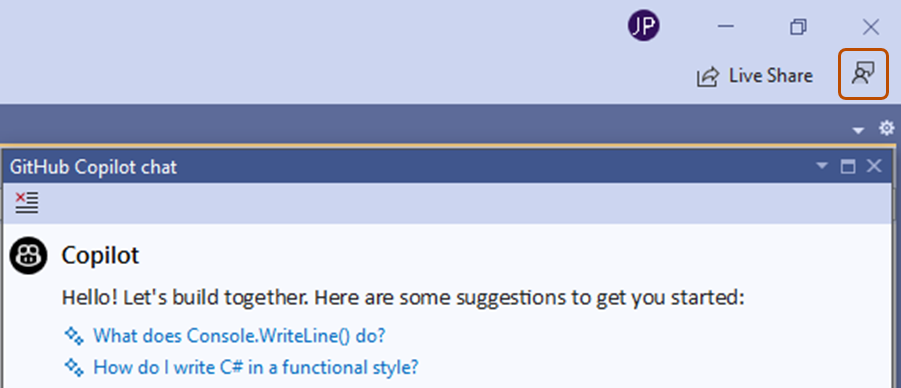
-
Escolha a opção que melhor descreve os comentários.
- Para relatar um bug, clique em Relatar um problema.
- Para solicitar um recurso, clique em Sugerir um recurso.

Leitura adicional
- Engenharia de prompts para o GitHub Copilot Chat
- Usando Copilot Chat do GitHub em Visual Studio na documentação do Microsoft Learn
- Dicas para melhorar os Copilot Chat do GitHub resultados na documentação do Microsoft Learn
- Fazer perguntas ao GitHub Copilot no GitHub
- Uso responsável do GitHub Copilot Chat em seu IDE
- Termos do GitHub para produtos e recursos adicionais
- GitHub Copilot Central de Confiabilidade
- GitHub Copilot Perguntas Freqüentes
Pré-requisitos
-
Acesso a GitHub Copilot. Confira O que é GitHub Copilot?.
-
JetBrains IDE compatível. GitHub Copilot é compatível com os seguintes IDEs:
- IntelliJ IDEA (Ultimate, Community, Educational)
- Android Studio
- AppCode
- CLion
- Convidado do Code With Me
- DataGrip
- DataSpell
- GoLand
- Cliente JetBrains
- MPS
- PhpStorm
- PyCharm (Profissional, Comunidade, Educacional)
- Rider
- RubyMine
- RustRover
- WebStorm
- Lado do escritor
Consulte o localizador de ferramentas JetBrains IDEs para fazer o download.
-
Versão mais recente da extensão do GitHub Copilot. Confira o plug-in do GitHub Copilot no Marketplace do JetBrains. Para obter instruções de instalação, confira Instalando a extensão GitHub Copilot em seu ambiente.
-
Inicie sessão no GitHub no seu IDE da JetBrains. Para obter instruções de autenticação, confira Instalando a extensão GitHub Copilot em seu ambiente.
Se você tiver acesso ao GitHub Copilot por meio de sua organização ou empresa, não poderá usar o Copilot Chat do GitHub se o proprietário da organização ou o administrador corporativo tiver desabilitado a conversa. Confira Gerenciando políticas e recursos para GitHub Copilot em sua organização.
Enviar prompts
Você pode solicitar ao Bate-papo do Copilot que forneça sugestões de código, explique código, gere testes de unidade e sugira correções de código.
-
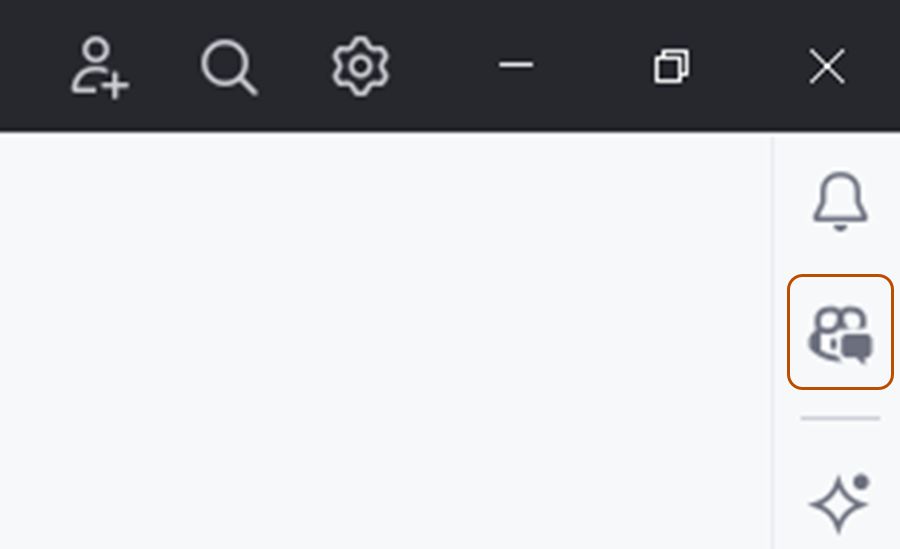
Abra a Bate-papo do Copilot janela clicando no Copilot Chat do GitHub ícone no lado direito da janela IDE do JetBrains.
-
Digite um prompt na caixa de prompt. Para ver os prompts de exemplo, veja Começando com prompts para o GitHub Copilot Chat no seu IDE.
-
Avalie a resposta de Copilote envie um prompt de acompanhamento, se necessário.
A resposta geralmente inclui elementos interativos. Por exemplo, a resposta pode incluir botões para copiar ou inserir um bloco de código.
Para ver os arquivos usados Bate-papo do Copilot para gerar a resposta, clique no link Referências abaixo da resposta. As referências podem incluir um link para um arquivo de instruções personalizado para seu repositório. Esse arquivo contém informações extras que são adicionadas automaticamente a todas as suas perguntas de chat para aprimorar a qualidade das respostas. Para obter mais informações, consulte Adicionando instruções personalizadas do repositório para GitHub Copilot.

Complementando seu prompt
Você pode usar comandos de barra e referências de arquivo para ajudar o Copilot a entender o que você está solicitando fazer.
Comandos de barra "/"
Utilize comandos com barra para evitar escrever prompts complexos para cenários comuns. Para usar um comando de barra, digite / na caixa de prompt do chat, seguido de um comando.
Para ver todos os comandos de barra disponíveis, digite / na caixa de prompt do chat. Consulte também guia rápido do GitHub Copilot Chat.
Referências de arquivo
Por padrão, Bate-papo do Copilot fará referência ao arquivo que você abriu ou ao código selecionado. Você também pode especificar Bate-papo do Copilot quais arquivos fazem referência, arrastando um arquivo para a caixa de prompt de chat. Como alternativa, clique com o botão direito do mouse em um arquivo, selecione GitHub Copilot e selecione Reference File in Chat.
Usando as habilidades de GitHub para Copilot
As habilidades específicas do Copilot do GitHub expandem o tipo de informação que o Copilot pode fornecer. Para acessar essas habilidades no Bate-papo do Copilot, inclua @github em sua pergunta.
Quando você adiciona @github a uma pergunta, Copilot seleciona dinamicamente uma habilidade apropriada, com base no conteúdo da pergunta. Você também pode pedir explicitamente que o Bate-papo do Copilot use uma habilidade específica. É possível fazer isso de duas formas:
- Use linguagem natural para pedir que o Bate-papo do Copilot use uma habilidade. Por exemplo,
@github Search the web to find the latest GPT model from OpenAI. - Para invocar especificamente uma pesquisa na Web, você pode incluir a
#webvariável em sua pergunta. Por exemplo,@github #web What is the latest LTS of Node.js?
Você pode gerar uma lista de habilidades disponíveis atualmente fazendo a pergunta Copilot: @github What skills are available?
Usando servidores MCP (Model Context Protocol)
É possível usar o MCP para estender as funcionalidades do Bate-papo do Copilot integrando-o a uma ampla gama de ferramentas e serviços existentes. Para obter mais informações, confira Sobre o Protocolo de Contexto de Modelo (MCP).
Modelos de IA para Bate-papo do Copilot
Você pode alterar o modelo que o Copilot usa para gerar respostas para prompts de chat. Você pode achar que diferentes modelos têm um desempenho melhor ou fornecem respostas mais úteis, dependendo do tipo de perguntas feitas. As opções incluem modelos Premium com funcionalidades avançadas. Confira Alterando o modelo de IA para GitHub Copilot Chat.
Maneiras adicionais de acessar Bate-papo do Copilot
- Solicitações integradas. Além de enviar prompts por meio da janela de chat, você pode enviar solicitações internas clicando com o botão direito do mouse em um arquivo, selecionando GitHub Copilot e selecionando uma das opções.
- Inline. Você pode submeter um prompt de chat diretamente e limitá-lo a um bloco de código realçado ou ao seu arquivo atual.
- Para iniciar um chat embutido, clique com o botão direito do mouse em um bloco de código ou em qualquer lugar em seu arquivo atual, passe o mouse sobre GitHub Copilot, em seguida, selecione Copilot: Chat embutido ou insira Ctrl+Shift+I.
Copilot Edits
Use Copilot Edits para fazer alterações em vários arquivos diretamente de um único Bate-papo do Copilot prompt. Copilot Edits tem os seguintes modos:
- O modo de edição permite Copilot fazer edições controladas em vários arquivos.
- O modo de agente permite Copilot realizar uma tarefa definida de forma autônoma.
Modo de edição
O modo de edição só está disponível nos IDEs Visual Studio Code e JetBrains.
Use o modo de edição quando desejar um controle mais granular sobre as edições propostas pelo Copilot. No modo de edição, você escolhe quais arquivos o Copilot pode alterar, fornecer contexto ao Copilot com cada iteração e decidir se aceita ou não as edições sugeridas após cada turno.
O modo de edição é mais adequado para casos de uso em que:
- Você deseja fazer uma atualização rápida e específica de um conjunto definido de arquivos.
- Você deseja ter controle total sobre o número de solicitações de LLM que o Copilot usa.
Como usar o modo de edição
- Para iniciar uma sessão de edição, clique Copilot na barra de menus e selecione Abrir Copilot Chat do GitHub.
- Na parte superior do painel de chat, clique em Copilot Edits.
- Adicione arquivos relevantes ao conjunto de trabalho para indicar em GitHub Copilot quais arquivos você deseja trabalhar. Você pode adicionar todos os arquivos abertos clicando em Add all open files ou pesquisar individualmente arquivos únicos.
- Envie um prompt. Em resposta ao prompt, Copilot Edits determina quais arquivos em seu conjunto de trabalho serão alterados e adiciona uma breve descrição da alteração.
- Examine as alterações e Aceite ou Descarte as edições de cada arquivo.
Modo de agente
Use o modo de agente quando tiver uma tarefa específica em mente e quiser habilitar o Copilot para editar seu código de modo autônomo. No modo de agente, o Copilot determina em quais arquivos fazer alterações, oferece alterações de código e comandos de terminal para concluir a tarefa e itera para corrigir problemas até que a tarefa original seja concluída.
O modo de agente é mais adequado para casos de uso em que:
- A tarefa é complexa e envolve várias etapas, iterações e tratamento de erro.
- Você deseja que o Copilot determine as etapas necessárias a serem tomadas para concluir a tarefa.
- A tarefa requer que o Copilot integre a aplicativos externos, como um servidor MCP.
Como usar o modo de agente
- Para iniciar uma sessão de edição usando o modo de agente, clique Copilot na barra de menus e selecione Abrir Copilot Chat do GitHub.
- Na parte superior do painel de chat, clique na guia Agent.
- Envie um prompt. Em resposta ao prompt, Copilot transmite as edições no editor, atualiza o conjunto de trabalho e, se necessário, sugere comandos do terminal para serem executados.
- Revise as alterações. Se os comandos de terminal sugeridos por Copilot forem sugeridos, confirme se Copilot pode ou não executá-los. Em resposta, Copilot itera e executa ações adicionais para concluir a tarefa em seu prompt original.
Quando você usa o modo de agente, cada prompt inserido conta como uma solicitação premium, multiplicada pelo multiplicador do modelo. Por exemplo, se você estiver usando o modelo incluído (que tem um multiplicador de 0), seus prompts não consumirão nenhuma solicitação premium. O Copilot pode executar várias ações de acompanhamento para concluir a tarefa, mas essas ações de acompanhamento não contam para o uso da solicitação Premium. Somente as solicitações inseridas são cobradas – as chamadas de ferramenta ou as etapas em segundo plano executadas pelo agente não são cobradas.
O número total de solicitações Premium que você usa depende de quantos prompts você insere e qual modelo você seleciona. Confira Solicitações no GitHub Copilot.
Usando subagentes
Você pode usar subagentes para delegar tarefas a um agente isolado com sua própria janela de contexto em sua sessão de chat. O Subagente opera de forma independente, sem pausar para receber feedback do usuário, e retorna o resultado final para a sessão de bate-papo principal.
Subagentes são mais adequados para situações em que:
- Você deseja delegar tarefas complexas e de várias etapas, como pesquisa ou análise, sem interromper sua sessão principal.
- Você precisa processar grandes quantidades de informações ou vários documentos que desorganizam sua janela de contexto principal.
- Você deseja explorar diferentes abordagens ou perspectivas de forma independente sem misturar contextos.
Subagentes usam as mesmas ferramentas e o mesmo modelo de IA da sessão principal, mas não podem criar outros subagentes.
Para usar subagentes, você deve ter agentes personalizados configurado em seu ambiente. Confira Criando agentes personalizados para agente de nuvem Copilot.
Habilitando o subagentes
Para habilitar subagentes:
- Clique em Ferramentas na barra de menus e clique GitHub Copilot em Editar Configurações.
- No menu pop-up, clique em Chat e, em seguida, clique na caixa de seleção Habilitar Subagente .
Chama-se subagentes
Subagentes podem ser invocados de maneiras diferentes:
-
Delegação automática. Copilot analisará a descrição da sua solicitação, o campo de descrição dos seus agentes personalizados, o contexto atual, e as ferramentas disponíveis para escolher automaticamente um Subagente. Por exemplo, esse prompt delegaria automaticamente a tarefa a um especialista em refatoração agente personalizado:
Suggest ways to refactor this legacy code. -
Invocação direta. Você pode chamar diretamente o Subagente em seu prompt:
Use the testing subagent to write unit tests for the authentication module.
Quando o Subagente concluir sua tarefa, seus resultados aparecerão novamente na sessão de chat principal, prontos para perguntas subsequentes ou próximas etapas.
Usando o modo de planejamento
O modo de plano ajuda você a criar planos de implementação detalhados antes de executá-los. Isso garante que todos os requisitos sejam considerados e resolvidos antes que quaisquer alterações de código sejam feitas. O agente de plano não faz nenhuma alteração de código até que o plano seja revisado e aprovado por você. Depois de aprovado, você pode entregar o plano ao agente padrão ou salvá-lo para mais refinamento, revisão ou discussões em equipe.
O agente de plano foi projetado para:
- Pesquise a tarefa de forma abrangente usando ferramentas somente leitura e análise de base de código para identificar requisitos e restrições.
- Divida a tarefa em etapas gerenciáveis e acionáveis e inclua perguntas abertas sobre requisitos ambíguos.
- Apresentar um rascunho de plano conciso, com base em um formato de plano padronizado, para revisão e iteração do usuário.
Para usar o modo planejado:
-
Se ainda não estiver exibido, abra o Bate-papo do Copilot painel clicando no Copilot Chat do GitHub ícone no lado direito da janela IDE do JetBrains.
-
Na parte inferior do painel Bate-papo do Copilot, selecione Planejamento na lista suspensa de agentes.
-
Digite um prompt que descreve uma tarefa, como adicionar um recurso a um aplicativo existente, refatorar código, corrigir um bug ou criar uma versão inicial de um novo aplicativo.
Por exemplo:
Create a simple to-do web app with HTML, CSS, and JS files. -
Envie o prompt.
Após alguns instantes, o agente de plano gera um plano no painel de chat. O plano fornece um resumo de alto nível e um detalhamento das etapas, incluindo quaisquer perguntas abertas para esclarecimentos.
-
Examine o plano e responda a todas as perguntas feitas pelo agente.
Você pode iterar várias vezes para esclarecer os requisitos, ajustar o escopo ou responder a perguntas.
-
Depois que o plano for concluído, você poderá:
- Clique em Iniciar Implementação para alternar Bate-papo do Copilot para o modo de agente e iniciar uma sessão de agente para implementar as alterações necessárias, com base no plano de implementação.
- Clique em Abrir no Editor para mudar Bate-papo do Copilot para o modo de agente e iniciar uma sessão de agente que gere Markdown, em uma guia do seu editor, incluindo os detalhes do plano de implementação. Você pode começar a trabalhar no plano por conta própria ou salvar o plano como um arquivo Markdown para uso posterior.
Compartilhando feedback
Para compartilhar comentários sobre Bate-papo do Copilot, você pode usar o link de comentários de compartilhamento no JetBrains.
-
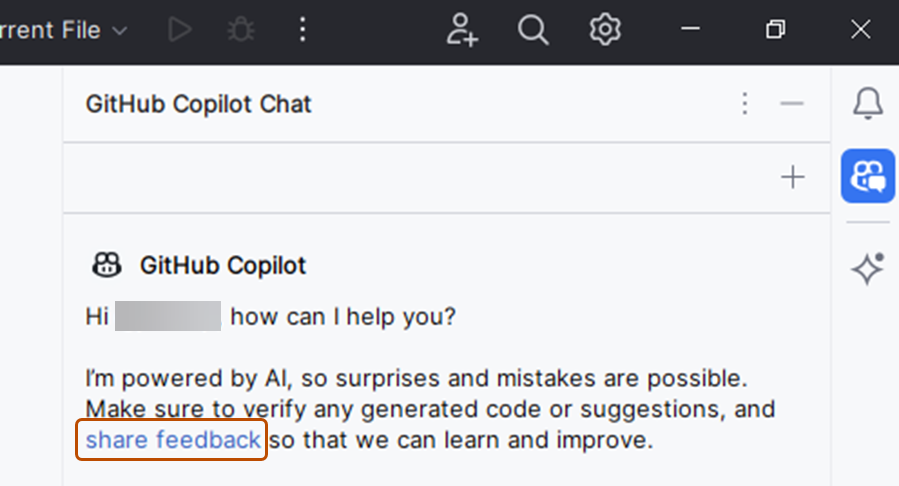
No lado direito da janela IDE do JetBrains, clique no Bate-papo do Copilot ícone para abrir a Bate-papo do Copilot janela.
-
Na parte superior da Bate-papo do Copilot janela, clique no link de comentários de compartilhamento .

Leitura adicional
- Engenharia de prompts para o GitHub Copilot Chat
- Fazer perguntas ao GitHub Copilot no GitHub
- Uso responsável do GitHub Copilot Chat em seu IDE
- Termos de licença de pré-lançamento do GitHub
- Termos do GitHub para produtos e recursos adicionais
- GitHub Copilot Central de Confiabilidade
- GitHub Copilot Perguntas Freqüentes
Pré-requisitos
- Acesso a GitHub Copilot. Confira O que é GitHub Copilot?.
- Versão mais recente da GitHub Copilot extensão. Para obter instruções de instalação, consulte Instalando a extensão GitHub Copilot em seu ambiente.
- Faça login em GitHub no Xcode. Se você tiver problemas de autenticação, consulte Solução de problemas comuns com GitHub Copilot.
Se você tiver acesso ao GitHub Copilot por meio de sua organização ou empresa, não poderá usar o Copilot Chat do GitHub se o proprietário da organização ou o administrador corporativo tiver desabilitado a conversa. Confira Gerenciando políticas e recursos para GitHub Copilot em sua organização.
Enviar prompts
Você pode solicitar ao Bate-papo do Copilot que forneça sugestões de código, explique código, gere testes de unidade e sugira correções de código.
-
Para abrir a janela de chat, clique em Editor na barra de menus e, em seguida, clique GitHub Copilot em Abrir Chat. Bate-papo do Copilot abre em uma nova janela.
-
Digite um prompt na caixa de prompt. Para ver os prompts de exemplo, veja Começando com prompts para o GitHub Copilot Chat no seu IDE.
-
Avalie a resposta de Copilote envie um prompt de acompanhamento, se necessário.
A resposta geralmente inclui elementos interativos. Por exemplo, a resposta pode incluir botões para copiar ou inserir um bloco de código.
Para ver os arquivos usados Bate-papo do Copilot para gerar a resposta, clique no link Referências abaixo da resposta. As referências podem incluir um link para um arquivo de instruções personalizado para seu repositório. Esse arquivo contém informações extras que são adicionadas automaticamente a todas as suas perguntas de chat para aprimorar a qualidade das respostas. Para obter mais informações, consulte Adicionando instruções personalizadas do repositório para GitHub Copilot.
Usando servidores MCP (Model Context Protocol)
É possível usar o MCP para estender as funcionalidades do Bate-papo do Copilot integrando-o a uma ampla gama de ferramentas e serviços existentes. Para obter mais informações, confira Sobre o Protocolo de Contexto de Modelo (MCP).
Modelos de IA para Bate-papo do Copilot
Você pode alterar o modelo que o Copilot usa para gerar respostas para prompts de chat. Você pode achar que diferentes modelos têm um desempenho melhor ou fornecem respostas mais úteis, dependendo do tipo de perguntas feitas. As opções incluem modelos Premium com funcionalidades avançadas. Confira Alterando o modelo de IA para GitHub Copilot Chat.
Usar palavras-chave em seu prompt
Você pode usar palavras-chave especiais para ajudar Copilot a entender seu prompt.
Comandos de barra "/"
Utilize comandos com barra para evitar escrever prompts complexos para cenários comuns. Para usar um comando de barra, digite / na caixa de prompt do chat, seguido de um comando.
Para ver todos os comandos de barra disponíveis, digite / na caixa de prompt do chat. Para obter mais informações, consulte guia rápido do GitHub Copilot Chat.
Usando o modo de planejamento
Observação
Modo de planejamento está no momento em versão prévia pública e sujeito a alterações.
O modo de plano ajuda você a criar planos de implementação detalhados antes de executá-los. Isso garante que todos os requisitos sejam considerados e resolvidos antes que quaisquer alterações de código sejam feitas. O agente de plano não faz nenhuma alteração de código até que o plano seja revisado e aprovado por você. Depois de aprovado, você pode entregar o plano ao agente padrão ou salvá-lo para mais refinamento, revisão ou discussões em equipe.
O agente de plano foi projetado para:
- Pesquise a tarefa de forma abrangente usando ferramentas somente leitura e análise de base de código para identificar requisitos e restrições.
- Divida a tarefa em etapas gerenciáveis e acionáveis e inclua perguntas abertas sobre requisitos ambíguos.
- Apresentar um rascunho de plano conciso, com base em um formato de plano padronizado, para revisão e iteração do usuário.
Para usar o modo planejado:
-
Se ainda não estiver exibido, abra a Bate-papo do Copilot janela clicando no Editor na barra de menus e, em seguida, clique GitHub Copilot em Abrir Chat.
-
Na parte inferior da janela Bate-papo do Copilot, selecione Planejamento na lista suspensa de agentes.
-
Digite um prompt que descreve uma tarefa, como adicionar um recurso a um aplicativo existente, refatorar código, corrigir um bug ou criar uma versão inicial de um novo aplicativo.
Por exemplo:
Create a simple to-do app with Swift files. -
Envie o prompt.
Após alguns instantes, o agente de plano gera um plano no painel de chat. O plano fornece um resumo de alto nível e um detalhamento das etapas, incluindo quaisquer perguntas abertas para esclarecimentos.
-
Examine o plano e responda a todas as perguntas feitas pelo agente.
Você pode iterar várias vezes para esclarecer os requisitos, ajustar o escopo ou responder a perguntas.
-
Depois que o plano for concluído, você poderá:
- Clique em Iniciar Implementação para alternar Bate-papo do Copilot para o modo de agente e iniciar uma sessão de agente para implementar as alterações necessárias, com base no plano de implementação.
- Clique em Abrir no Editor para mudar Bate-papo do Copilot para o modo de agente e iniciar uma sessão de agente que gere Markdown, em uma guia do seu editor, incluindo os detalhes do plano de implementação. Você pode começar a trabalhar no plano por conta própria ou salvar o plano como um arquivo Markdown para uso posterior.
Usando Copilot modo de agente
Use o modo de agente quando tiver uma tarefa específica em mente e quiser habilitar o Copilot para editar seu código de modo autônomo. No modo de agente, o Copilot determina em quais arquivos fazer alterações, oferece alterações de código e comandos de terminal para concluir a tarefa e itera para corrigir problemas até que a tarefa original seja concluída.
O modo de agente é mais adequado para casos de uso em que:
- A tarefa é complexa e envolve várias etapas, iterações e tratamento de erro.
- Você deseja que o Copilot determine as etapas necessárias a serem tomadas para concluir a tarefa.
- A tarefa requer que o Copilot integre a aplicativos externos, como um servidor MCP.
Como usar o modo de agente
- Se ainda não estiver exibido, abra a Bate-papo do Copilot janela clicando no Editor na barra de menus e, em seguida, clique GitHub Copilot em Abrir Chat.
- Na parte inferior do painel de chat, selecione Agente na lista suspensa de agentes.
- Opcionalmente, adicione arquivos relevantes ao modo de exibição de conjunto de trabalho para indicar em Copilot quais arquivos você deseja trabalhar.
- Envie um prompt. Em resposta ao prompt, Copilot transmite as edições no editor, atualiza o conjunto de trabalho e, se necessário, sugere comandos do terminal para serem executados.
- Revise as alterações. Se os comandos de terminal sugeridos por Copilot forem sugeridos, confirme se Copilot pode ou não executá-los. Em resposta, Copilot itera e executa ações adicionais para concluir a tarefa em seu prompt original.
Quando você usa o modo de agente, cada prompt inserido conta como uma solicitação premium, multiplicada pelo multiplicador do modelo. Por exemplo, se você estiver usando o modelo incluído (que tem um multiplicador de 0), seus prompts não consumirão nenhuma solicitação premium. O Copilot pode executar várias ações de acompanhamento para concluir a tarefa, mas essas ações de acompanhamento não contam para o uso da solicitação Premium. Somente as solicitações inseridas são cobradas – as chamadas de ferramenta ou as etapas em segundo plano executadas pelo agente não são cobradas.
O número total de solicitações Premium que você usa depende de quantos prompts você insere e qual modelo você seleciona. Confira Solicitações no GitHub Copilot.
Usando subagentes
Você pode usar subagentes para delegar tarefas a um agente isolado com sua própria janela de contexto em sua sessão de chat. O Subagente opera de forma independente, sem pausar para receber feedback do usuário, e retorna o resultado final para a sessão de bate-papo principal.
Subagentes são mais adequados para situações em que:
- Você deseja delegar tarefas complexas e de várias etapas, como pesquisa ou análise, sem interromper sua sessão principal.
- Você precisa processar grandes quantidades de informações ou vários documentos que desorganizam sua janela de contexto principal.
- Você deseja explorar diferentes abordagens ou perspectivas de forma independente sem misturar contextos.
Subagentes usam as mesmas ferramentas e o mesmo modelo de IA da sessão principal, mas não podem criar outros subagentes.
Para usar subagentes, você deve ter agentes personalizados configurado em seu ambiente. Confira Criando agentes personalizados para agente de nuvem Copilot.
Habilitando o subagentes
- Clique em Editor na barra de menus e clique em GitHub Copilot****Open GitHub Copilot para Configurações do Xcode.
- Clique em Avançado no painel de chat e, em seguida, em Configurações de Chat , clique em Habilitar Subagentes alternância.
Chama-se subagentes
Subagentes podem ser invocados de maneiras diferentes:
-
Delegação automática. Copilot analisará a descrição da sua solicitação, o campo de descrição dos seus agentes personalizados, o contexto atual, e as ferramentas disponíveis para escolher automaticamente um Subagente. Por exemplo, esse prompt delegaria automaticamente a tarefa a um especialista em refatoração agente personalizado:
Suggest ways to refactor this legacy code. -
Invocação direta. Você pode chamar diretamente o Subagente em seu prompt:
Use the testing subagent to write unit tests for the authentication module.
Quando o Subagente concluir sua tarefa, seus resultados aparecerão novamente na sessão de chat principal, prontos para perguntas subsequentes ou próximas etapas.
Referências de arquivo
Por padrão, Bate-papo do Copilot fará referência ao arquivo que você abriu ou ao código selecionado. Para anexar um arquivo específico como referência, clique na caixa de prompt de chat.
Gerenciamento do chat
Você pode abrir um thread de conversa para cada IDE do Xcode para manter as discussões organizadas em diferentes contextos. Você também pode revisitar conversas anteriores e fazer referência a sugestões passadas por meio do histórico de chat.
Compartilhando feedback
Para indicar se uma resposta foi útil, use ou que apareça ao lado da resposta.
Leitura adicional
- Engenharia de prompts para o GitHub Copilot Chat
- Fazer perguntas ao GitHub Copilot no GitHub
- Uso responsável do GitHub Copilot Chat em seu IDE
- Termos de licença de pré-lançamento do GitHub
- Termos do GitHub para produtos e recursos adicionais
- GitHub Copilot Central de Confiabilidade
- GitHub Copilot Perguntas Freqüentes
Pré-requisitos
- Acesso ao Copilot. Confira O que é GitHub Copilot?.
- Versão compatível do Eclipse. Para usar a extensão do GitHub Copilot, você precisa ter o Eclipse versão 2024-09 ou superior. Consulte a página de download do Eclipse.
- Se você for membro de uma organização ou empresa com um plano Copilot Business ou Copilot Enterprise, a política "Servidores MCP no Copilot" deverá ser habilitada para usar o MCP com o Copilot.
- Versão mais recente da GitHub Copilot extensão. Baixe isto do Marketplace do Eclipse. Para obter mais informações, consulte Instalando a extensão GitHub Copilot em seu ambiente.
- Faça login no GitHub Eclipse. Se você tiver problemas de autenticação, consulte Solução de problemas comuns com GitHub Copilot.
Se você tiver acesso ao GitHub Copilot por meio de sua organização ou empresa, não poderá usar o Copilot Chat do GitHub se o proprietário da organização ou o administrador corporativo tiver desabilitado a conversa. Confira Gerenciando políticas e recursos para GitHub Copilot em sua organização.
Enviar prompts
Você pode solicitar ao Bate-papo do Copilot que forneça sugestões de código, explique código, gere testes de unidade e sugira correções de código.
-
Para abrir o Bate-papo do Copilot painel, clique no Copilot ícone () na barra de status na parte inferior do Eclipse e clique em Abrir Chat.
-
Insira um prompt na caixa de prompt e pressione Enter.
Para ver uma introdução aos tipos de prompts que você pode usar, confira Começando com prompts para o GitHub Copilot Chat no seu IDE.
-
Avalie Copilota resposta e faça uma solicitação de acompanhamento, se necessário.
Usar palavras-chave em seu prompt
Você pode usar palavras-chave especiais para ajudar Copilot a entender seu prompt. Para ver exemplos, confira Começando com prompts para o GitHub Copilot Chat no seu IDE.
Comandos de barra "/"
Utilize comandos com barra para evitar escrever prompts complexos para cenários comuns. Para usar um comando de barra, digite / na caixa de prompt do chat, seguido de um comando. Por exemplo, use /explain para pedir Copilot para explicar o código no arquivo exibido atualmente no editor.
Para ver todos os comandos de barra disponíveis, digite / na caixa de prompt do chat.
Usando servidores MCP (Model Context Protocol)
É possível usar o MCP para estender as funcionalidades do Bate-papo do Copilot integrando-o a uma ampla gama de ferramentas e serviços existentes. Para obter mais informações, confira Sobre o Protocolo de Contexto de Modelo (MCP).
Modelos de IA para Bate-papo do Copilot
Você pode alterar o modelo que o Copilot usa para gerar respostas para prompts de chat. Você pode achar que diferentes modelos têm um desempenho melhor ou fornecem respostas mais úteis, dependendo do tipo de perguntas feitas. As opções incluem modelos Premium com funcionalidades avançadas. Confira Alterando o modelo de IA para GitHub Copilot Chat.
Usando o modo de planejamento
Observação
O modo de plano está atualmente no estado versão prévia pública e sujeito a alterações.
O modo de plano ajuda você a criar planos de implementação detalhados antes de executá-los. Isso garante que todos os requisitos sejam considerados e resolvidos antes que quaisquer alterações de código sejam feitas. O agente de plano não faz nenhuma alteração de código até que o plano seja revisado e aprovado por você. Depois de aprovado, você pode entregar o plano ao agente padrão ou salvá-lo para mais refinamento, revisão ou discussões em equipe.
O agente de plano foi projetado para:
- Pesquise a tarefa de forma abrangente usando ferramentas somente leitura e análise de base de código para identificar requisitos e restrições.
- Divida a tarefa em etapas gerenciáveis e acionáveis e inclua perguntas abertas sobre requisitos ambíguos.
- Apresentar um rascunho de plano conciso, com base em um formato de plano padronizado, para revisão e iteração do usuário.
Para usar o modo planejado:
-
Se ainda não estiver exibido, abra o Bate-papo do Copilot painel clicando no Copilot ícone () na barra de status na parte inferior do Eclipse e, em seguida, clique em Abrir Chat.
-
Na parte inferior do painel de chat, selecione Planejamento na lista suspensa de agentes.
-
Digite um prompt que descreve uma tarefa, como adicionar um recurso a um aplicativo existente, refatorar código, corrigir um bug ou criar uma versão inicial de um novo aplicativo.
Por exemplo:
Create a simple to-do app using JavaFX. -
Envie o prompt.
Após alguns instantes, o agente de plano gera um plano no painel de chat. O plano fornece um resumo de alto nível e um detalhamento das etapas, incluindo quaisquer perguntas abertas para esclarecimentos.
-
Examine o plano e responda a todas as perguntas feitas pelo agente.
Você pode iterar várias vezes para esclarecer os requisitos, ajustar o escopo ou responder a perguntas.
-
Depois que o plano for concluído, você poderá:
- Clique em Iniciar Implementação para alternar Bate-papo do Copilot para o modo de agente e iniciar uma sessão de agente para implementar as alterações necessárias, com base no plano de implementação.
- Clique em Abrir no Editor para mudar Bate-papo do Copilot para o modo de agente e iniciar uma sessão de agente que gere Markdown, em uma guia do seu editor, incluindo os detalhes do plano de implementação. Você pode começar a trabalhar no plano por conta própria ou salvar o plano como um arquivo Markdown para uso posterior.
Usando Copilot modo de agente
Use o modo de agente quando tiver uma tarefa específica em mente e quiser habilitar o Copilot para editar seu código de modo autônomo. No modo de agente, o Copilot determina em quais arquivos fazer alterações, oferece alterações de código e comandos de terminal para concluir a tarefa e itera para corrigir problemas até que a tarefa original seja concluída.
O modo de agente é mais adequado para casos de uso em que:
- A tarefa é complexa e envolve várias etapas, iterações e tratamento de erro.
- Você deseja que o Copilot determine as etapas necessárias a serem tomadas para concluir a tarefa.
- A tarefa requer que o Copilot integre a aplicativos externos, como um servidor MCP.
Para usar o modo de agente:
- Abra o Bate-papo do Copilot painel clicando no Copilot ícone () na barra de status na parte inferior do Eclipse e, em seguida, clicando em Abrir Chat.
- Na parte inferior do painel de chat, selecione Agente na lista suspensa de agentes.
- Envie um prompt. Em resposta ao prompt, Copilot transmite as edições no editor, atualiza o conjunto de trabalho e, se necessário, sugere comandos do terminal para serem executados.
- Revise as alterações. Se os comandos de terminal sugeridos por Copilot forem sugeridos, confirme se Copilot pode ou não executá-los. Em resposta, Copilot itera e executa ações adicionais para concluir a tarefa em seu prompt original.
Quando você usa o modo de agente, cada prompt inserido conta como uma solicitação premium, multiplicada pelo multiplicador do modelo. Por exemplo, se você estiver usando o modelo incluído (que tem um multiplicador de 0), seus prompts não consumirão nenhuma solicitação premium. O Copilot pode executar várias ações de acompanhamento para concluir a tarefa, mas essas ações de acompanhamento não contam para o uso da solicitação Premium. Somente as solicitações inseridas são cobradas – as chamadas de ferramenta ou as etapas em segundo plano executadas pelo agente não são cobradas.
O número total de solicitações Premium que você usa depende de quantos prompts você insere e qual modelo você seleciona. Confira Solicitações no GitHub Copilot.
Usando subagentes
Você pode usar subagentes para delegar tarefas a um agente isolado com sua própria janela de contexto em sua sessão de chat. O Subagente opera de forma independente, sem pausar para receber feedback do usuário, e retorna o resultado final para a sessão de bate-papo principal.
Subagentes são mais adequados para situações em que:
- Você deseja delegar tarefas complexas e de várias etapas, como pesquisa ou análise, sem interromper sua sessão principal.
- Você precisa processar grandes quantidades de informações ou vários documentos que desorganizam sua janela de contexto principal.
- Você deseja explorar diferentes abordagens ou perspectivas de forma independente sem misturar contextos.
Subagentes usam as mesmas ferramentas e o mesmo modelo de IA da sessão principal, mas não podem criar outros subagentes.
Para usar subagentes, você deve ter agentes personalizados configurado em seu ambiente. Confira Criando agentes personalizados para agente de nuvem Copilot.
Habilitando o subagentes
- Clique no ícone na barra de status.
- No menu pop-up, clique em Editar Preferências.
- Em Chat, clique na caixa de seleção Habilitar sub-agente
Chama-se subagentes
Subagentes podem ser invocados de maneiras diferentes:
-
Delegação automática. Copilot analisará a descrição da sua solicitação, o campo de descrição dos seus agentes personalizados, o contexto atual, e as ferramentas disponíveis para escolher automaticamente um Subagente. Por exemplo, esse prompt delegaria automaticamente a tarefa a um especialista em refatoração agente personalizado:
Suggest ways to refactor this legacy code. -
Invocação direta. Você pode chamar diretamente o Subagente em seu prompt:
Use the testing subagent to write unit tests for the authentication module.
Quando o Subagente concluir sua tarefa, seus resultados aparecerão novamente na sessão de chat principal, prontos para perguntas subsequentes ou próximas etapas.