Introdução
O MCP (Protocolo de Contexto de Modelo) é um padrão aberto que define como os aplicativos compartilham contexto com os LLMs (modelos de linguagem grande). Para obter uma visão geral do MCP, consulte Sobre o Protocolo de Contexto de Modelo (MCP).
Para obter uma lista selecionada de servidores MCP de parceiros e da comunidade, consulte o GitHub Registro MCP.
Empresas e organizações podem optar por habilitar ou desabilitar o uso do MCP para membros da organização ou empresa com os servidores MCP na política de Copilot. A política está desabilitada por padrão. Confira Gerenciando políticas e recursos para GitHub Copilot em sua empresa e Gerenciando políticas e recursos para GitHub Copilot em sua organização. A política de MCP se aplica somente a usuários que têm uma assinatura do Copilot Business ou Copilot Enterprise de uma organização ou empresa que configura a política. O acesso do MCP do Copilot Gratuito, o Copilot Pro ou o Copilot Pro+ não é regido por esta política.
Pré-requisitos
- Acesso a Copilot. Confira O que é GitHub Copilot?.
Visual Studio Code versão 1.99 ou posterior**. Para obter informações sobre como instalar Visual Studio Code, consulte a [Visual Studio Code página de download](https://code.visualstudio.com/Download?ref_product=copilot&ref_type=engagement&ref_style=text).
- Se você for membro de uma organização ou empresa com um plano Copilot Business ou Copilot Enterprise, a política "Servidores MCP no Copilot" deverá ser habilitada para usar o MCP com o Copilot.
Configurando servidores MCP em Visual Studio Code
Os servidores MCP podem ser configurados manualmente em um arquivo de configuração ou por meio do GitHub Registro MCP. O GitHub Registro MCP fornece uma lista de servidores MCP que você pode adicionar facilmente à sua Visual Studio Code instância.
Usando o GitHub Registro MCP
Observação
O GitHub Registro MCP está dentro versão prévia pública e pode ser alterado.
Somente servidores MCP listados no GitHub Registro MCP podem ser adicionados por meio do registro. Outros servidores podem ser configurados manualmente. Consulte Configurando servidores MCP manualmente.
- Em Visual Studio Code, abra o painel de extensões clicando no ícone de extensões na barra lateral ou pressionando Ctrl+Shift+X (Windows/Linux) / Command+Shift+X (Mac).
- Na barra de pesquisa de extensões, digite
@mcpseguido pelo nome do servidor MCP que você deseja adicionar. Isso abre a galeria de servidores MCP e mostra os resultados correspondentes. - Selecione o servidor MCP nos resultados da pesquisa. Na página de detalhes do servidor MCP, clique em Instalar.
- Quando solicitado, confirme se você confia no servidor para iniciá-lo. VS Code descobre as ferramentas do servidor e as disponibiliza no chat.
- Para verificar se o servidor MCP está configurado corretamente, abra a paleta de comandos pressionando Ctrl+Shift+P (Windows >/Linux) / Command+Shift+P (Mac).
- Digite e selecione MCP: Listar Servidores. Você deve ver o servidor MCP listado como um servidor configurado.
Configurando servidores MCP manualmente
Para configurar servidores Visual Studio CodeMCP, você precisa configurar um script de configuração que especifique os detalhes dos servidores MCP que você deseja usar. Você pode configurar servidores MCP para:
-
Um repositório específico. Isso permite que você compartilhe servidores de MCP com qualquer pessoa que abra o projeto no Visual Studio Code. Para fazer isso, crie um arquivo
.vscode/mcp.jsonna raiz do repositório. -
Sua instância pessoal do Visual Studio Code. Você será a única pessoa que terá acesso a servidores MCP configurados. Para fazer isso, adicione a configuração ao arquivo
settings.jsonno Visual Studio Code. Os servidores de MCP configurados dessa forma ficarão disponíveis em todos os workspaces.Observação
We recommend you use only one location per server. Adding the same server to both locations may cause conflicts and unexpected behavior.
As etapas abaixo mostram como configurar o servidor Fetch MCP no arquivo .vscode/mcp.json. O servidor Fetch MCP é um servidor MCP simples que fornece funcionalidades de busca de conteúdo na Web. Para obter mais informações sobre o servidor FETCH MCP, consulte o diretório Fetch no repositório do SERVIDOR MCP.
Você pode usar as mesmas etapas para configurar servidores MCP em suas configurações pessoais Visual Studio Code . Detalhes sobre como configurar outros servidores MCP estão disponíveis no repositório de servidores MCP.
Para obter informações sobre como configurar o GitHub servidor MCP, consulte Usando o servidor MCP GitHub em seu IDE.
-
Adicione a configuração a seguir ao arquivo
.vscode/mcp.json:JSON { "inputs": [ // The "inputs" section defines the inputs required for the MCP server configuration. { "type": "promptString" } ], "servers": { // The "servers" section defines the MCP servers you want to use. "fetch": { "command": "uvx", "args": ["mcp-server-fetch"] } } }{ "inputs": [ // The "inputs" section defines the inputs required for the MCP server configuration. { "type": "promptString" } ], "servers": { // The "servers" section defines the MCP servers you want to use. "fetch": { "command": "uvx", "args": ["mcp-server-fetch"] } } } -
Salve o arquivo
.vscode/mcp.json. -
Um botão "Iniciar" será exibido no arquivo
.vscode/mcp.json, na parte superior da lista de servidores. Clique no botão "Iniciar" para iniciar os servidores MCP. Isso disparará a caixa de diálogo de entrada e descobrirá as ferramentas do servidor, que são armazenadas para sessões posteriores.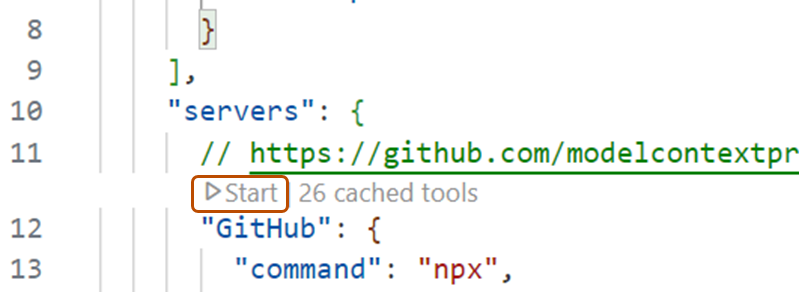
-
Abra Bate-papo do Copilot clicando no ícone na barra de título de Visual Studio Code.
-
Na caixa Bate-papo do Copilot, selecione Agente no menu pop-up.

-
Para exibir a lista de servidores MCP disponíveis, clique no ícone de ferramentas no canto superior esquerdo da caixa de chat. Isso abrirá a lista de servidores MCP, em que você poderá ver todos os servidores MCP e ferramentas associadas que estão disponíveis atualmente em sua Visual Studio Code instância.
- Como opção, você pode definir conjuntos de ferramentas, grupos de ferramentas relacionadas que podem ser referenciadas no chat. Os conjuntos de ferramentas facilitam o agrupamento das ferramentas MCP relacionadas e as habilitam ou desabilitam rapidamente. Para obter informações sobre como definir e usar um conjunto de ferramentas, consulte os VS Code documentos.


Para obter mais informações sobre como configurar servidores MCP em Visual Studio Code, consulte Usar servidores MCP na Visual Studio Code na Visual Studio Code documentação.
Usando servidores MCP em Bate-papo do Copilot
Depois de configurar seus servidores MCP, você poderá usá-los Bate-papo do Copilot para acessar uma ampla gama de ferramentas e serviços. No exemplo abaixo, usaremos o servidor Fetch MCP para buscar detalhes sobre uma página da Web.
-
Abra o Bate-papo do Copilot clicando no ícone na barra de título do Visual Studio Code.
-
Na caixa Bate-papo do Copilot, selecione Agente no menu suspenso do agente.
-
No arquivo com a configuração do MCP, verifique se o servidor MCP está em execução. Se não estiver, clique no botão "Iniciar" para iniciar o servidor MCP.

-
Peça Bate-papo do Copilot para buscar os detalhes de uma URL. Por exemplo:
Fetch https://github.com/github/docs. -
Se Copilot solicitar que você confirme se deseja continuar, clique em Continuar.
-
Copilot buscará os detalhes da URL e os exibirá na caixa de chat.

Opcionalmente, você pode usar prompts e recursos do MCP em VS Code.
- Os servidores MCP podem definir prompts pré-configurados para interagir com suas ferramentas. Você pode acessar esses prompts no chat com comandos de barra, usando o formato
/mcp.servername.promptname. - Os servidores MCP fornecem recursos, que são qualquer tipo de dados que o servidor deseja disponibilizar. Por exemplo, o GitHub servidor MCP fornece o conteúdo do repositório como um recurso. Para adicionar recursos de um servidor de MCP ao contexto do chat, clique em Adicionar Contexto... na caixa de chat e clique em Recursos do MCP.
Para obter mais informações sobre como usar servidores MCP em Visual Studio Code, consulte Usar servidores MCP em Visual Studio Code na Visual Studio Code documentação.
Como usar configurações de MCP existentes
Se você já tiver uma configuração de MCP no Claude Desktop, poderá usar essa configuração Visual Studio Code para acessar os mesmos servidores MCP. Para fazer isso, adicione a seguinte configuração ao arquivo settings.json em Visual Studio Code:
"chat.mcp.discovery.enabled": true
"chat.mcp.discovery.enabled": true
Visual Studio Code localizará automaticamente sua configuração existente e a usará em sua Visual Studio Code instância.
Pré-requisitos
- Acesso a Copilot. Confira O que é GitHub Copilot?.
Visual Studio versão 17.14 ou posterior**. Para obter mais informações sobre como instalar Visual Studio, consulte a [Visual Studio página de downloads](https://visualstudio.microsoft.com/downloads/).
- Faça login em GitHub a partir de Visual Studio
- Se você for membro de uma organização ou empresa com um plano Copilot Business ou Copilot Enterprise, a política "Servidores MCP no Copilot" deverá ser habilitada para usar o MCP com o Copilot.
Configurando servidores MCP em Visual Studio
-
Na barra de Visual Studio menus, clique em Exibir e, em seguida, clique em Copilot Chat do GitHub.
-
Na parte inferior do painel de chat, selecione Agent na lista suspensa de modo.
-
Na janela Bate-papo do Copilot, clique no ícone de ferramentas, depois clique no ícone de mais na janela do seletor de ferramentas.
-
Na janela pop-up "Configure MCP server", preencha os campos, incluindo a ID do servidor, o tipo e os campos adicionais necessários para a configuração específica do servidor MCP.
Visual Studio dá suporte a servidores remotos e locais. Os servidores remotos, definidos com uma URL e credenciais, são hospedados externamente para facilitar a instalação e o compartilhamento, enquanto os servidores locais, definidos com invocação de linha de comando, são executados no computador local e podem access recursos locais. Veja as configurações de exemplo abaixo, usando o GitHub servidor MCP como exemplo. -
Clique em Salvar.
-
Se você estiver usando um servidor remoto com autenticação OAuth, no arquivo,
mcp.jsonclique em Auth no CodeLens acima do servidor para autenticar no servidor. Uma janela pop-up ou nova será exibida, permitindo que você se autentique com sua conta. O servidor só poderá acessar os escopos que você autorizar e que são permitidos pelas políticas da sua organização. -
Bate-papo do Copilot Na janela, clique no ícone de ferramentas. Agora você deve ver ferramentas adicionais do servidor MCP que você configurou.
Exemplo de configuração de servidor remoto com OAuth
-
Para "ID do servidor", digite
github. -
Para "Type", selecione "HTTP/SSE" na lista suspensa.
-
Para "URL", digite
https://api.githubcopilot.com/mcp/. -
Depois de clicar em Salve, a configuração no arquivo
mcp.jsondeverá ter esta aparência:JSON { "servers": { "github": { "url": "https://api.githubcopilot.com/mcp/" } } }{ "servers": { "github": { "url": "https://api.githubcopilot.com/mcp/" } } } -
No arquivo
mcp.json, clique em Auth no CodeLens acima do servidor para autenticar no servidor. Um pop-up será exibido permitindo que você se autentique com sua GitHub conta.
Exemplo de configuração do servidor local
-
Para "ID do servidor", digite
github. -
Para "Type", selecione "stdio" na lista suspensa.
-
Para "Comando (com argumentos opcionais)", digite
docker "run", "-i", "--rm", "-e", "GITHUB_PERSONAL_ACCESS_TOKEN", "ghcr.io/github/github-mcp-server" -
Adicione uma variável de ambiente "GITHUB_PERSONAL_ACCESS_TOKEN" definida ao seu personal access token.
-
Depois de clicar em Salve, a configuração no arquivo
mcp.jsondeverá ter esta aparência:JSON { "servers": { "github": { "type": "stdio", "command": "docker", "args": [ "run", "-i", "--rm", "-e", "GITHUB_PERSONAL_ACCESS_TOKEN", "ghcr.io/github/github-mcp-server" ], "env": { "GITHUB_PERSONAL_ACCESS_TOKEN": "YOUR_GITHUB_PAT" } } } }{ "servers": { "github": { "type": "stdio", "command": "docker", "args": [ "run", "-i", "--rm", "-e", "GITHUB_PERSONAL_ACCESS_TOKEN", "ghcr.io/github/github-mcp-server" ], "env": { "GITHUB_PERSONAL_ACCESS_TOKEN": "YOUR_GITHUB_PAT" } } } }
Para obter mais informações sobre como configurar servidores MCP, Visual Studioconsulte Usar servidores MCP em Visual Studio (versão prévia) na Visual Studio documentação.
Pré-requisitos
-
Acesso a Copilot. Confira O que é GitHub Copilot?.
-
Um IDE da JetBrains compatível. GitHub Copilot é compatível com os seguintes IDEs:
- IntelliJ IDEA (Ultimate, Community, Educational)
- Android Studio
- AppCode
- CLion
- Convidado do Code With Me
- DataGrip
- DataSpell
- GoLand
- Cliente JetBrains
- MPS
- PhpStorm
- PyCharm (Profissional, Comunidade, Educacional)
- Rider
- RubyMine
- RustRover
- WebStorm
- Lado do escritor
Consulte o localizador de ferramentas JetBrains IDEs para fazer o download.
-
Se você for membro de uma organização ou empresa com um plano Copilot Business ou Copilot Enterprise, a política "Servidores MCP no Copilot" deverá ser habilitada para usar o MCP com o Copilot.
Configurando servidores MCP do seu registro MCP
- No seu IDE JetBrains, abra Bate-papo do Copilot.
-
Bate-papo do Copilot Na janela, clique no ícone MCP<svg version="1.1" width="16" height="16" viewBox="0 0 16 16" class="octicon octicon-mcp" aria-label="mcp" role="img"><path d="M5.52 1.12a3.578 3.578 0 0 1 6.078 2.98 3.578 3.578 0 0 1 2.982 6.08l-3.292 3.293a.252.252 0 0 0 0 .354l.843.843a.749.749 0 1 1-1.06 1.06l-.844-.843a1.75 1.75 0 0 1 0-2.474L13.52 9.12a2.08 2.08 0 0 0 0-2.94 2.08 2.08 0 0 0-2.94 0L7.731 9.03A.75.75 0 0 1 6.67 7.97l2.85-2.85a2.08 2.08 0 0 0 0-2.94 2.08 2.08 0 0 0-2.94 0l-4.799 4.8A.75.75 0 0 1 .72 5.92Z"></path><path d="M7.52 3.12a.749.749 0 1 1 1.06 1.06L5.731 7.03A2.079 2.079 0 0 0 8.67 9.97l2.85-2.85a.749.749 0 1 1 1.06 1.06l-2.849 2.85A3.578 3.578 0 0 1 4.67 5.97Z"></path></svg>. - Na janela do Registro MCP, localize os servidores MCP que você deseja adicionar na lista de servidores disponíveis.
- Ao lado de cada servidor MCP que você deseja adicionar, clique em Instalar.
- Quando terminar de adicionar servidores MCP, clique em OK.
-
Bate-papo do Copilot Na janela, clique no ícone de ferramentas. Agora você deve ver ferramentas adicionais dos servidores MCP instalados.
Configurando servidores MCP manualmente
- No canto inferior direito, clique em .
- No menu, selecione "Open Chat", verifique se você está no modo agente e clique no ícone de ferramentas (chamado "Configure your MCP server") na parte inferior da janela de chat.
- Clique em Add MCP Tools.
- No arquivo
mcp.json, defina seus servidores MCP. Os IDEs do JetBrains dão suporte a servidores remotos e locais. Os servidores remotos são hospedados externamente para facilitar a instalação e o compartilhamento, enquanto os servidores locais são executados em seu computador local e podem access recursos locais.
Você pode usar as seguintes configurações como exemplos:
Exemplo de configuração de servidor remoto com PAT
{
    "servers": {
        "github": {
            "url": "https://api.githubcopilot.com/mcp/",
            "requestInit": {
                "headers": {
                    "Authorization": "Bearer YOUR_PAT_HERE"
                }
            }
        }
    }
  }
{
    "servers": {
        "github": {
            "url": "https://api.githubcopilot.com/mcp/",
            "requestInit": {
                "headers": {
                    "Authorization": "Bearer YOUR_PAT_HERE"
                }
            }
        }
    }
  }
Exemplo de configuração do servidor local
{
  "servers": {
    "memory": {
      "command": "npx",
      "args": [
        "-y",
        "@modelcontextprotocol/server-memory"
      ]
    }
  }
}
{
  "servers": {
    "memory": {
      "command": "npx",
      "args": [
        "-y",
        "@modelcontextprotocol/server-memory"
      ]
    }
  }
}
Pré-requisitos
- Acesso a Copilot. Confira O que é GitHub Copilot?.
GitHub Copilot para extensão Xcode**. Consulte [AUTOTITLE](/copilot/configuring-github-copilot/installing-the-github-copilot-extension-in-your-environment).
- Se você for membro de uma organização ou empresa com um plano Copilot Business ou Copilot Enterprise, a política "Servidores MCP no Copilot" deverá ser habilitada para usar o MCP com o Copilot.
Configurando servidores MCP do seu registro MCP
- No Xcode, abra Bate-papo do Copilot.
-
Bate-papo do Copilot Na janela, clique no <svg version="1.1" width="16" height="16" viewBox="0 0 16 16" class="octicon octicon-gear" aria-label="The Settings gear" role="img"><path d="M8 0a8.2 8.2 0 0 1 .701.031C9.444.095 9.99.645 10.16 1.29l.288 1.107c.018.066.079.158.212.224.231.114.454.243.668.386.123.082.233.09.299.071l1.103-.303c.644-.176 1.392.021 1.82.63.27.385.506.792.704 1.218.315.675.111 1.422-.364 1.891l-.814.806c-.049.048-.098.147-.088.294.016.257.016.515 0 .772-.01.147.038.246.088.294l.814.806c.475.469.679 1.216.364 1.891a7.977 7.977 0 0 1-.704 1.217c-.428.61-1.176.807-1.82.63l-1.102-.302c-.067-.019-.177-.011-.3.071a5.909 5.909 0 0 1-.668.386c-.133.066-.194.158-.211.224l-.29 1.106c-.168.646-.715 1.196-1.458 1.26a8.006 8.006 0 0 1-1.402 0c-.743-.064-1.289-.614-1.458-1.26l-.289-1.106c-.018-.066-.079-.158-.212-.224a5.738 5.738 0 0 1-.668-.386c-.123-.082-.233-.09-.299-.071l-1.103.303c-.644.176-1.392-.021-1.82-.63a8.12 8.12 0 0 1-.704-1.218c-.315-.675-.111-1.422.363-1.891l.815-.806c.05-.048.098-.147.088-.294a6.214 6.214 0 0 1 0-.772c.01-.147-.038-.246-.088-.294l-.815-.806C.635 6.045.431 5.298.746 4.623a7.92 7.92 0 0 1 .704-1.217c.428-.61 1.176-.807 1.82-.63l1.102.302c.067.019.177.011.3-.071.214-.143.437-.272.668-.386.133-.066.194-.158.211-.224l.29-1.106C6.009.645 6.556.095 7.299.03 7.53.01 7.764 0 8 0Zm-.571 1.525c-.036.003-.108.036-.137.146l-.289 1.105c-.147.561-.549.967-.998 1.189-.173.086-.34.183-.5.29-.417.278-.97.423-1.529.27l-1.103-.303c-.109-.03-.175.016-.195.045-.22.312-.412.644-.573.99-.014.031-.021.11.059.19l.815.806c.411.406.562.957.53 1.456a4.709 4.709 0 0 0 0 .582c.032.499-.119 1.05-.53 1.456l-.815.806c-.081.08-.073.159-.059.19.162.346.353.677.573.989.02.03.085.076.195.046l1.102-.303c.56-.153 1.113-.008 1.53.27.161.107.328.204.501.29.447.222.85.629.997 1.189l.289 1.105c.029.109.101.143.137.146a6.6 6.6 0 0 0 1.142 0c.036-.003.108-.036.137-.146l.289-1.105c.147-.561.549-.967.998-1.189.173-.086.34-.183.5-.29.417-.278.97-.423 1.529-.27l1.103.303c.109.029.175-.016.195-.045.22-.313.411-.644.573-.99.014-.031.021-.11-.059-.19l-.815-.806c-.411-.406-.562-.957-.53-1.456a4.709 4.709 0 0 0 0-.582c-.032-.499.119-1.05.53-1.456l.815-.806c.081-.08.073-.159.059-.19a6.464 6.464 0 0 0-.573-.989c-.02-.03-.085-.076-.195-.046l-1.102.303c-.56.153-1.113.008-1.53-.27a4.44 4.44 0 0 0-.501-.29c-.447-.222-.85-.629-.997-1.189l-.289-1.105c-.029-.11-.101-.143-.137-.146a6.6 6.6 0 0 0-1.142 0ZM11 8a3 3 0 1 1-6 0 3 3 0 0 1 6 0ZM9.5 8a1.5 1.5 0 1 0-3.001.001A1.5 1.5 0 0 0 9.5 8Z"></path></svg> ícone para abrir as configurações. - Na janela de configurações, selecione a guia Ferramentas .
- Ao lado da URL do Registro MCP (opcional), clique em Procurar Servidores MCP.
- Na janela do Registro MCP, localize os servidores MCP que você deseja adicionar na lista de servidores disponíveis.
- Ao lado de cada servidor MCP que você deseja adicionar, clique em Instalar.
- Quando terminar de adicionar servidores MCP, feche a janela do McP Servers Marketplace .
- Na janela de configurações, em Ferramentas MCP Disponíveis, clique no > ícone para expandir a lista de ferramentas MCP disponíveis. Agora você deve ver ferramentas adicionais dos servidores MCP instalados.
Configurando servidores MCP manualmente
- Abra o GitHub Copilot para a extensão do Xcode e acesse "Configurações".
- Como alternativa, em um workspace ativo do Xcode, você pode encontrar as configurações clicando em Editor na barra de menus, selecionando GitHub Copilot e clicando em Abrir GitHub Copilot para Configurações do Xcode.
- Selecione a guia MCP e clique em Editar Configuração.
- Defina seus servidores MCP editando
mcp.json. O Xcode dá suporte a servidores remotos e locais. Os servidores remotos são hospedados externamente para facilitar a instalação e o compartilhamento, enquanto os servidores locais são executados em seu computador local e podem access recursos locais.
Você pode usar as seguintes configurações como exemplos:
Exemplo de configuração de servidor remoto com PAT
{
    "servers": {
        "github": {
            "url": "https://api.githubcopilot.com/mcp/",
            "requestInit": {
                "headers": {
                    "Authorization": "Bearer YOUR_PAT_HERE"
                }
            }
        }
    }
  }
{
    "servers": {
        "github": {
            "url": "https://api.githubcopilot.com/mcp/",
            "requestInit": {
                "headers": {
                    "Authorization": "Bearer YOUR_PAT_HERE"
                }
            }
        }
    }
  }
Exemplo de configuração do servidor local
{
  "servers": {
    "memory": {
      "command": "npx",
      "args": [
        "-y",
        "@modelcontextprotocol/server-memory"
      ]
    }
  }
}
{
  "servers": {
    "memory": {
      "command": "npx",
      "args": [
        "-y",
        "@modelcontextprotocol/server-memory"
      ]
    }
  }
}
Pré-requisitos
- Acesso ao Copilot. Confira O que é GitHub Copilot?.
- Versão compatível do Eclipse. Para usar a extensão do GitHub Copilot, você precisa ter o Eclipse versão 2024-09 ou superior. Consulte a página de download do Eclipse.
- Se você for membro de uma organização ou empresa com um plano Copilot Business ou Copilot Enterprise, a política "Servidores MCP no Copilot" deverá ser habilitada para usar o MCP com o Copilot.
Configurando servidores MCP do seu registro MCP
- No Eclipse, abra Bate-papo do Copilot.
-
Bate-papo do Copilot Na janela, clique no ícone MCP<svg version="1.1" width="16" height="16" viewBox="0 0 16 16" class="octicon octicon-mcp" aria-label="mcp" role="img"><path d="M5.52 1.12a3.578 3.578 0 0 1 6.078 2.98 3.578 3.578 0 0 1 2.982 6.08l-3.292 3.293a.252.252 0 0 0 0 .354l.843.843a.749.749 0 1 1-1.06 1.06l-.844-.843a1.75 1.75 0 0 1 0-2.474L13.52 9.12a2.08 2.08 0 0 0 0-2.94 2.08 2.08 0 0 0-2.94 0L7.731 9.03A.75.75 0 0 1 6.67 7.97l2.85-2.85a2.08 2.08 0 0 0 0-2.94 2.08 2.08 0 0 0-2.94 0l-4.799 4.8A.75.75 0 0 1 .72 5.92Z"></path><path d="M7.52 3.12a.749.749 0 1 1 1.06 1.06L5.731 7.03A2.079 2.079 0 0 0 8.67 9.97l2.85-2.85a.749.749 0 1 1 1.06 1.06l-2.849 2.85A3.578 3.578 0 0 1 4.67 5.97Z"></path></svg>. - Na janela do Registro MCP, localize os servidores MCP que você deseja adicionar na lista de servidores disponíveis.
- Ao lado de cada servidor MCP que você deseja adicionar, clique em Instalar.
- Quando terminar de adicionar servidores MCP, clique em Fechar.
-
Bate-papo do Copilot Na janela, clique no ícone de ferramentas. Agora você deve ver ferramentas adicionais dos servidores MCP instalados.
Configurando servidores MCP manualmente
- Clique no ícone Copilot () na barra de status na parte inferior do Eclipse.
- No menu, selecione Abrir Chat e, na janela de chat, clique no ícone "Configurar Ferramentas...".
- Como alternativa, você pode selecionar Editar preferências e, em seguida, no painel à esquerda, expandir GitHub Copilot e clicar em MCP.
- Em "Server Configurations", defina seus servidores MCP. O Eclipse dá suporte a servidores remotos e locais. Os servidores remotos são hospedados externamente para facilitar a instalação e o compartilhamento, enquanto os servidores locais são executados em seu computador local e podem access recursos locais.
Você pode usar as seguintes configurações como exemplos:
Exemplo de configuração de servidor remoto com PAT
{
    "servers": {
        "github": {
            "url": "https://api.githubcopilot.com/mcp/",
            "requestInit": {
                "headers": {
                    "Authorization": "Bearer YOUR_PAT_HERE"
                }
            }
        }
    }
  }
{
    "servers": {
        "github": {
            "url": "https://api.githubcopilot.com/mcp/",
            "requestInit": {
                "headers": {
                    "Authorization": "Bearer YOUR_PAT_HERE"
                }
            }
        }
    }
  }
Exemplo de configuração do servidor local
{
  "servers": {
    "memory": {
      "command": "npx",
      "args": [
        "-y",
        "@modelcontextprotocol/server-memory"
      ]
    }
  }
}
{
  "servers": {
    "memory": {
      "command": "npx",
      "args": [
        "-y",
        "@modelcontextprotocol/server-memory"
      ]
    }
  }
}
Como criar um servidor MCP
Você pode criar um novo servidor MCP para atender às suas necessidades específicas e integrá-lo a Bate-papo do Copilot. Por exemplo, você pode criar um servidor MCP que se conecta a um banco de dados ou a um serviço Web e, em Bate-papo do Copilot seguida, usar esse servidor para executar tarefas nesse banco de dados ou serviço Web.
Para obter mais informações sobre como criar e configurar seus próprios servidores MCP, confira a documentação oficial do MCP.