À propos de la gestion des mises en production
Vous pouvez créer de nouvelles mises en production avec des notes de publication, @mentions des contributeurs et des liens vers des fichiers binaires, ainsi que modifier ou supprimer des mises en production existantes. Vous pouvez également créer, modifier et supprimer des mises en production avec l’API Mises en production. Pour plus d’informations, consultez Points de terminaison de l'API REST pour les lancements dans la documentation de l’API REST.
Vous pouvez également publier une action depuis une version spécifique dans GitHub Marketplace. Pour plus d’informations, consultez « Publication d’actions dans GitHub Marketplace ».
Vous pouvez choisir si les objets Stockage des fichiers volumineux Git (Git LFS) sont inclus dans les fichiers ZIP et tarballs que GitHub crée pour chaque version. Pour plus d’informations, consultez « Gestion des objets Git LFS dans les archives de votre dépôt ».
Création d’une version
Conseil
Si vous avez activé des versions immuables pour votre référentiel, il est recommandé de créer des versions en tant que brouillons en premier, d’attacher toutes les ressources, puis de publier. Cela garantit que toutes les ressources sont en place avant que la version ne devienne immuable. Pour plus d’informations, consultez « Versions immuables ».
-
Sur GitHub, accédez à la page principale du référentiel.
-
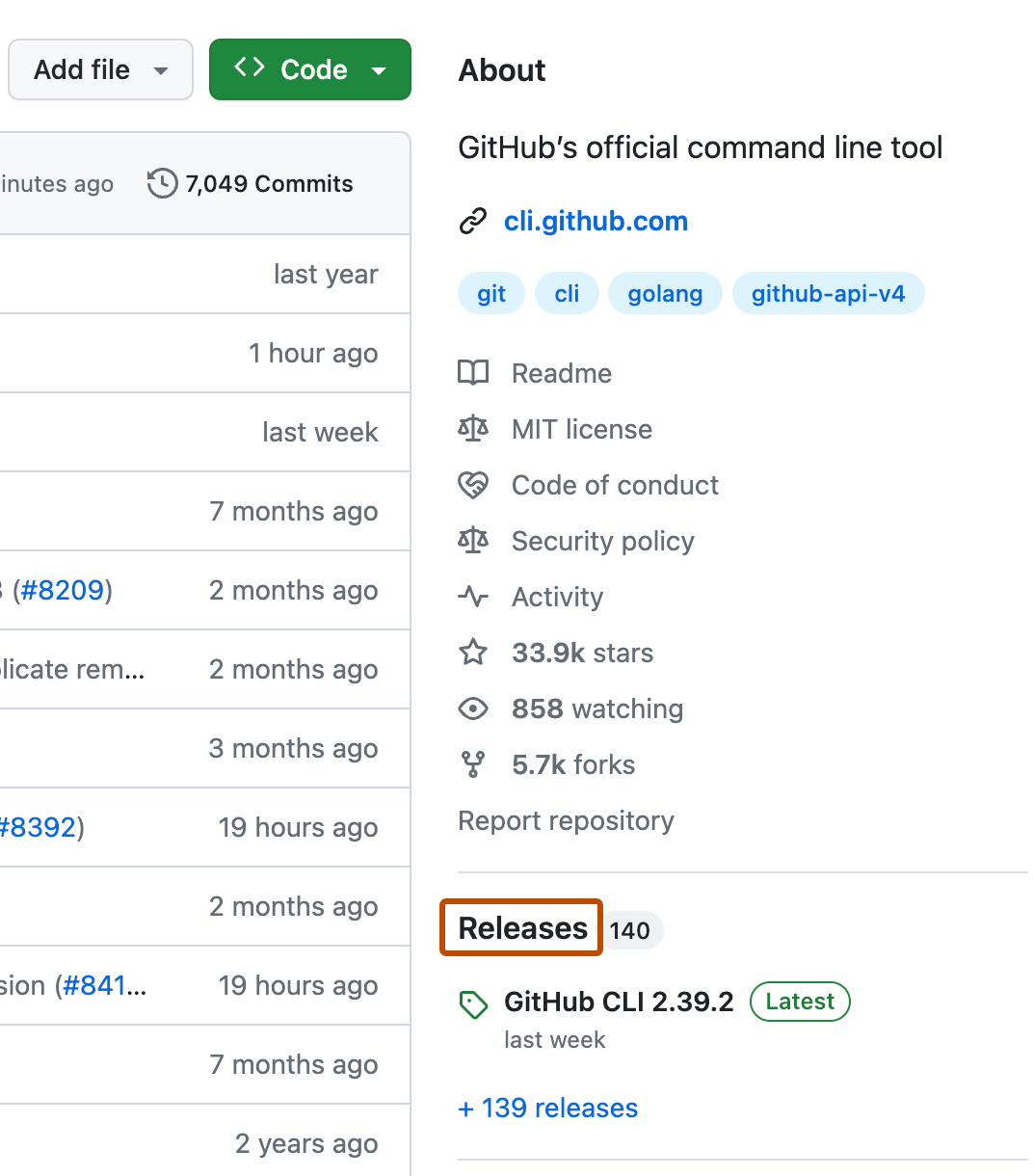
À droite de la liste des fichiers, cliquez sur Mises en production.
-
En haut de la page, cliquez sur Brouillon d’une nouvelle version.
-
Pour choisir une étiquette pour la version, sélectionnez le menu déroulant Choisir une étiquette.
- Pour utiliser une étiquette existante, cliquez sur l’étiquette.
- Pour créer une étiquette, tapez un numéro de version pour votre version, puis cliquez sur Créer une étiquette.
-
Si vous avez créé une étiquette, utilisez le menu déroulant Cible, puis cliquez sur la branche qui contient le projet à publier.
-
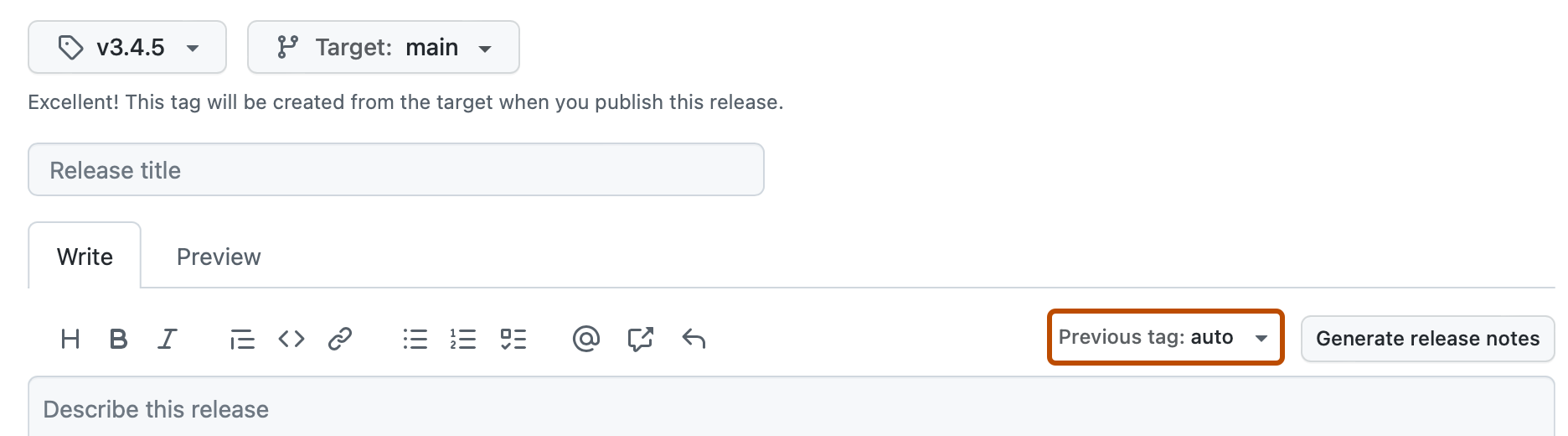
Si vous le souhaitez, au-dessus du champ du texte de description, sélectionnez le menu déroulant Étiquette précédente, puis cliquez sur l’étiquette qui identifie la version précédente.
-
Dans le champ « Titre de la mise en production », tapez un titre pour votre version.
-
Dans le champ « Décrire cette mise en production », tapez une description pour votre mise en production. Si vous mentionnez @mention quelqu'un dans la description, la version publiée inclura une section Contributeurs avec une liste d'avatars de tous les utilisateurs mentionnés. Vous pouvez également générer automatiquement vos notes de publication en cliquant sur Générer des notes de publication.
-
Vous pouvez aussi ajouter des fichiers binaires comme des programmes compilés dans votre mise en production, pour ce faire, faites un glisser-déposer ou sélectionnez les fichiers manuellement dans la boîte Fichiers binaires.
-
Éventuellement, pour avertir les utilisateurs que la mise en production n’est pas prête pour la production et peut être instable, sélectionnez Il s’agit d’une préversion.
-
Si vous le souhaitez, sélectionnez Définir comme version la plus récente. Si vous ne sélectionnez pas cette option, l’étiquette de version la plus récente est automatiquement attribuée en fonction du versioning sémantique.
-
Si vous le souhaitez, si GitHub Discussions est activé pour le dépôt, créez une discussion pour la version.
- Sélectionnez Créer une discussion pour cette version.
- Sélectionnez le menu déroulant Catégorie, puis cliquez sur une catégorie pour la discussion sur la version.
-
Si vous êtes prêt à rendre publique votre mise en production, cliquez sur Publier la mise en production. Pour travailler ultérieurement sur la version, cliquez sur Enregistrer le brouillon. Vous pouvez ensuite afficher vos mises en production publiées ou les brouillons dans le flux de mises en production de votre dépôt. Pour plus d’informations, consultez « Consultation des versions et balises de votre dépôt ».


Remarque
Pour plus d’informations sur GitHub CLI, consultez À propos de l’interface CLI GitHub.
-
Pour créer une version, utilisez la sous-commande
gh release create. Remplaceztagpar l’étiquette souhaitée pour la mise en production.gh release create TAG -
Suivez les invites interactives. Vous pouvez également spécifier des arguments pour ignorer ces invites. Pour plus d’informations sur les arguments possibles, consultez le manuel GitHub CLI. Par exemple, cette commande crée une préversion avec le titre et les notes spécifiés.
gh release create v1.3.2 --title "v1.3.2 (beta)" --notes "this is a préversion publique release" --prerelease
Si vous @mention mentionnez des utilisateurs GitHub dans les notes, la version publiée comprendra une section Contributeurs avec une liste d'avatars de tous les utilisateurs mentionnés.
Modification d'une version
Remarque
Si vous avez activé les versions immuables pour votre référentiel, vous pouvez uniquement modifier le titre et les notes de version après la publication d’une version. Consultez « Versions immuables ».
-
Sur GitHub, accédez à la page principale du référentiel.
-
À droite de la liste des fichiers, cliquez sur Mises en production.
-
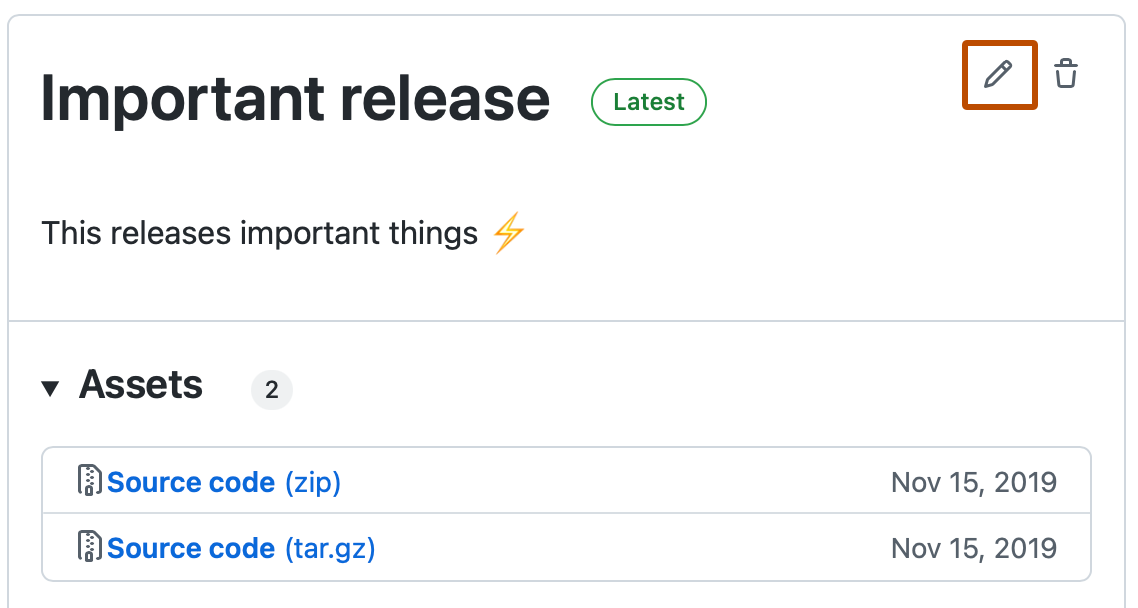
En regard de la version que vous souhaitez modifier, cliquez sur .
-
Modifiez les détails de la mise en production dans le formulaire, puis cliquez sur Mettre à jour la mise en production. Si vous ajoutez ou supprimez une @mentions d’utilisateurs GitHub dans la description, ces utilisateurs seront ajoutés ou supprimés de la liste des avatars dans la section Contributors de la version.

-
Pour modifier une version, utilisez la sous-commande
gh release edit. RemplacezTAGpar la balise qui représente la version que vous souhaitez modifier. Par exemple, pour modifier le titre d’une version, utilisez le code suivant, en remplaçantNEW-TITLEpar le titre mis à jour :gh release edit TAG -t "NEW-TITLE"Pour plus d’informations sur les arguments possibles, consultez le manuel GitHub CLI.
Suppression d’une version
-
Sur GitHub, accédez à la page principale du référentiel.
-
À droite de la liste des fichiers, cliquez sur Mises en production.
-
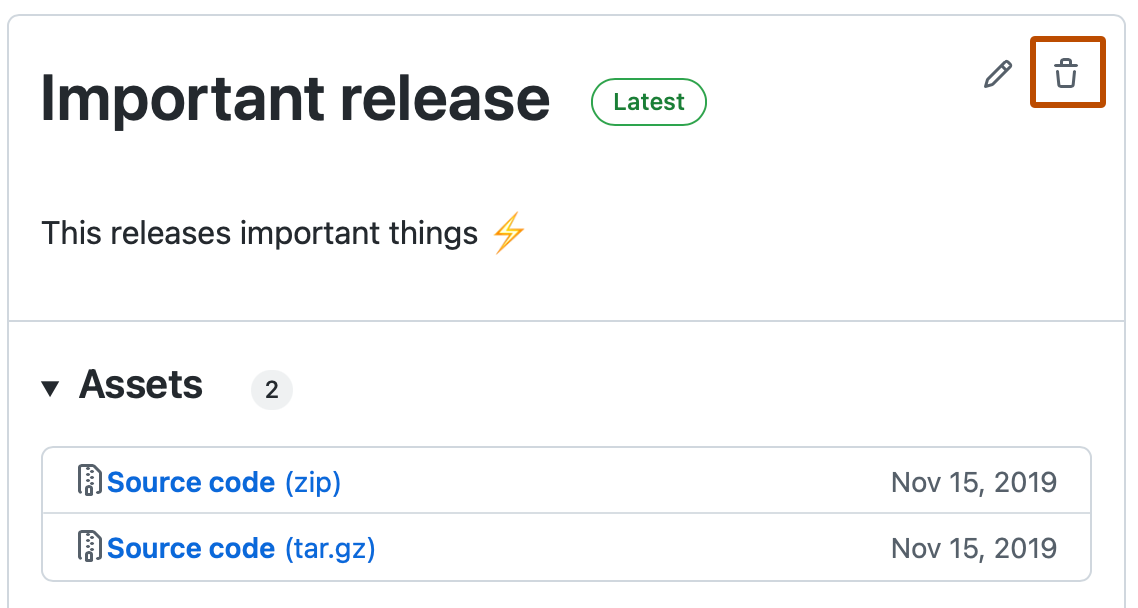
Sur la droite de la page, à côté de la version à supprimer, cliquez sur .
-
Cliquez sur Supprimer cette mise en production.

-
Pour supprimer une version, utilisez la sous-commande
gh release delete. Remplaceztagpar le tag de la version à supprimer. Utilisez l’indicateur-ypour ignorer la confirmation.gh release delete TAG -y