Présentation
Le protocole MCP (Model Context Protocol) est une norme ouverte qui définit la façon dont les applications partagent le contexte avec de grands modèles de langage (LLMs). Pour une vue d'ensemble de MCP, veuillez consulter la section À propos du Model Context Protocol (MCP).
Pour obtenir la liste organisée des serveurs MCP des partenaires et de la communauté, consultez le GitHub Registre MCP.
Les entreprises et les organisations peuvent choisir d’activer ou de désactiver l’utilisation du serveur MCP pour les membres de leur organisation ou entreprise grâce à la politique Serveurs MCP dans Copilot. Cette politique est désactivée par défaut. Consultez Gestion des stratégies et fonctionnalités pour GitHub Copilot dans votre entreprise et Gestion des stratégies et des fonctionnalités pour GitHub Copilot dans votre organisation. La politique MCP s'applique uniquement aux utilisateurs disposant d'un abonnement Copilot Business ou Copilot Entreprise auprès d'une organisation ou d'une entreprise qui configure la politique. Copilot gratuit, Copilot Pro ou Copilot Pro+ ne sont pas soumis à cette politique en matière d'accès MCP.
Prerequisites
- Accès à Copilot. Consultez Qu’est-ce que GitHub Copilot ?.
Visual Studio Code version 1.99 ou ultérieure**. Pour plus d’informations sur l’installation Visual Studio Code, voir la [page de Visual Studio Code téléchargement](https://code.visualstudio.com/Download?ref_product=copilot&ref_type=engagement&ref_style=text).
- Si vous êtes membre d’une organisation ou d’une entreprise avec un plan Copilot Business ou Copilot Entreprise, la stratégie « Serveurs MCP dans Copilot » doit être activée pour pouvoir utiliser MCP avec Copilot.
Configuration des serveurs MCP dans Visual Studio Code
Les serveurs MCP peuvent être configurés manuellement dans un fichier de configuration ou via le GitHub Registre MCP. Le GitHub Registre MCP fournit une liste organisée de serveurs MCP que vous pouvez facilement ajouter à votre Visual Studio Code instance.
Utilisation du GitHub Registre MCP
Remarque
Le GitHub registre MCP est en préversion publique et peut changer.
Seuls les serveurs MCP répertoriés dans le GitHub Registre MCP peuvent être ajoutés via le Registre. Les autres serveurs peuvent être configurés manuellement. Consultez Configuration manuelle des serveurs MCP.
- Dans Visual Studio Code, ouvrez le panneau des extensions en cliquant sur l’icône des extensions dans la barre latérale ou en appuyant sur Ctrl+Shift+X (Windows/Linux) / Command+Shift+X (Mac).
- Dans la barre de recherche des extensions, tapez
@mcp, suivi du nom du serveur MCP que vous souhaitez ajouter. Cette opération ouvre la galerie de serveurs MCP et affiche les résultats correspondants. - Sélectionnez le serveur MCP dans les résultats de la recherche. Dans la page des détails du serveur MCP, cliquez sur Installer.
- Lorsque vous y êtes invité, vérifiez que vous faites confiance au serveur pour le démarrer. VS Code découvre les outils du serveur et les rend disponibles dans la conversation.
- Pour vérifier que le serveur MCP est configuré correctement, ouvrez la palette de commandes en appuyant sur Ctrl+Shift+P (Windows > /Command+Shift+P (Mac).
- Tapez et sélectionnez MCP : Répertorier les serveurs. Vous devez voir le serveur MCP répertorié en tant que serveur configuré.
Configuration manuelle des serveurs MCP
Pour configurer des serveurs MCP dans Visual Studio Code, vous devez configurer un script de configuration qui spécifie les détails des serveurs MCP que vous souhaitez utiliser. Vous pouvez configurer des serveurs MCP pour l'un des emplacements suivants :
-
Un référentiel spécifique. Cela vous permet de partager les serveurs MCP avec toute personne qui ouvre le projet dans Visual Studio Code. Pour ce faire, créez un fichier à la racine de votre référentiel
.vscode/mcp.json. -
Votre instance personnelle de Visual Studio Code. Vous serez la seule personne ayant accès aux serveurs MCP configurés. Pour ce faire, ajoutez la configuration à votre fichier
settings.jsondans Visual Studio Code. Les serveurs MCP configurés de cette manière seront disponibles dans tous les espaces de travail.Remarque
We recommend you use only one location per server. Adding the same server to both locations may cause conflicts and unexpected behavior.
Les étapes ci-dessous montrent comment configurer le serveur MCP Fetch dans votre fichier .vscode/mcp.json. Le serveur MCP Fetch est un serveur MCP simple qui fournit des fonctionnalités de récupération de contenu web. Pour plus d’informations sur le serveur Fetch MCP, consultez le répertoire Fetch dans le référentiel du serveur MCP.
Vous pouvez utiliser les mêmes étapes pour configurer les serveurs MCP dans vos paramètres personnels Visual Studio Code . Des détails sur la configuration d’autres serveurs MCP sont disponibles dans le référentiel de serveurs MCP.
Pour plus d’informations sur la configuration du GitHub serveur MCP, consultez Utilisation du serveur MCP GitHub dans votre IDE.
-
Ajoutez la configuration suivante à votre fichier
.vscode/mcp.json:JSON { "inputs": [ // The "inputs" section defines the inputs required for the MCP server configuration. { "type": "promptString" } ], "servers": { // The "servers" section defines the MCP servers you want to use. "fetch": { "command": "uvx", "args": ["mcp-server-fetch"] } } }{ "inputs": [ // The "inputs" section defines the inputs required for the MCP server configuration. { "type": "promptString" } ], "servers": { // The "servers" section defines the MCP servers you want to use. "fetch": { "command": "uvx", "args": ["mcp-server-fetch"] } } } -
Enregistrez le fichier
.vscode/mcp.json. -
Un bouton « Démarrer » apparaîtra dans votre fichier
.vscode/mcp.json, en haut de la liste des serveurs. Cliquez sur le bouton « Démarrer » pour démarrer les serveurs MCP. Cela déclenchera la boîte de dialogue d'entrée et détectera les outils du serveur, qui seront ensuite stockés pour les sessions ultérieures.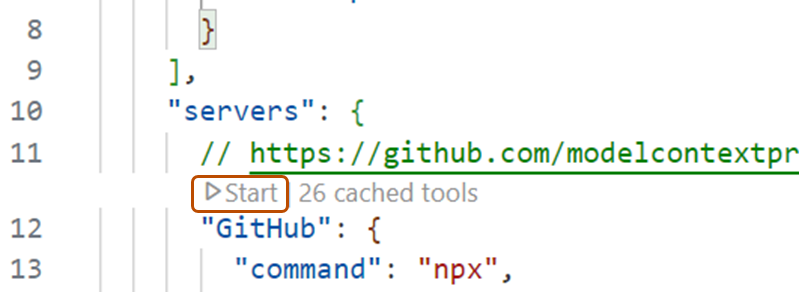
-
Ouvrez Discussion avec Copilot en cliquant sur l’icône dans la barre de titre de Visual Studio Code.
-
Dans la Discussion avec Copilot zone, sélectionnez Agent dans le menu contextuel.

-
Pour afficher votre liste de serveurs MCP disponibles, cliquez sur l'icône des outils en haut à gauche de la zone de chat. Cette opération ouvre la liste des serveurs MCP, où vous pouvez voir tous les serveurs MCP et les outils associés actuellement disponibles dans votre Visual Studio Code instance.
- Vous pouvez, si vous le souhaitez, définir des ensembles d'outils, des groupes d'outils associés que vous pouvez référencer dans le chat. Les ensembles d'outils facilitent le regroupement d'outils MCP associés et permettent de les activer ou de les désactiver rapidement. Pour plus d’informations sur la définition et l’utilisation d’un ensemble d’outils, consultez la VS Code documentation.


Pour plus d’informations sur la configuration des serveurs MCP dans Visual Studio Code, onsultez Utiliser les serveurs MCP dans Visual Studio Code de la Visual Studio Code documentation.
Utilisation de serveurs MCP dans Discussion avec Copilot
Une fois que vous avez configuré vos serveurs MCP, vous pouvez les utiliser Discussion avec Copilot pour accéder à un large éventail d’outils et de services. Dans l'exemple ci-dessous, nous utiliserons le serveur MCP Fetch pour récupérer des détails sur une page web.
-
Ouvrez Discussion avec Copilot en cliquant sur l’icône dans la barre de titre de Visual Studio Code.
-
Dans la Discussion avec Copilot zone, sélectionnez Agent dans le menu déroulant de l’agent.
-
Dans le fichier contenant la configuration MCP, vérifiez que le serveur MCP est en cours d'exécution. S'il n'est pas en cours d'exécution, cliquez sur le bouton « Démarrer » pour démarrer le serveur MCP.

-
Demandez à Discussion avec Copilot de récupérer les détails d’une URL. Par exemple:
Fetch https://github.com/github/docs. -
Si Copilot vous invite à confirmer que vous souhaitez continuer, cliquez sur Continuer.
-
Copilot récupère les détails de l’URL et les affiche dans la zone de conversation.

Si vous le souhaitez, vous pouvez utiliser des invites et des ressources MCP dans VS Code.
- Les serveurs MCP peuvent définir des prompts préconfigurés pour interagir avec leurs outils. Vous pouvez accéder à ces prompts dans le chat avec des commandes slash, au format
/mcp.servername.promptname. - Les serveurs MCP fournissent des ressources, c'est-à-dire tout type de données que le serveur souhaite mettre à disposition. Par exemple, le serveur MCP fournit le contenu du dépôt en tant que ressource. Pour ajouter des ressources d'un serveur MCP à votre contexte de chat, cliquez sur Ajouter un contexte... dans la zone de chat, puis cliquez sur Ressources MCP.
Pour plus d’informations sur l’utilisation de serveurs MCP dans Visual Studio Code, consultez dans Utiliser des serveurs MCP dans Visual Studio Code dans la documentation Visual Studio Code.
Utiliser des configurations MCP existantes
Si vous disposez déjà d’une configuration MCP dans Claude Desktop, vous pouvez utiliser cette configuration dans Visual Studio Code pour accéder aux mêmes serveurs MCP. Pour ce faire, ajoutez la configuration suivante à votre settings.json fichier dans Visual Studio Code:
"chat.mcp.discovery.enabled": true
"chat.mcp.discovery.enabled": true
Visual Studio Code recherche automatiquement votre configuration existante et l’utilise dans votre Visual Studio Code instance.
Prerequisites
- Accès à Copilot. Consultez Qu’est-ce que GitHub Copilot ?.
Visual Studio version 17.14 ou ultérieure**. Pour plus d’informations sur l’installation Visual Studio, consultez la [Visual Studio page téléchargements](https://visualstudio.microsoft.com/downloads/).
- Connectez-vous à GitHub à partir de Visual Studio
- Si vous êtes membre d’une organisation ou d’une entreprise avec un plan Copilot Business ou Copilot Entreprise, la stratégie « Serveurs MCP dans Copilot » doit être activée pour pouvoir utiliser MCP avec Copilot.
Configuration des serveurs MCP dans Visual Studio
-
Dans la barre de Visual Studio menus, cliquez sur Affichage, puis sur GitHub Copilot Chat.
-
Au bas du volet de discussion, sélectionnez Agent dans la liste déroulante mode.
-
Dans la Discussion avec Copilot fenêtre, cliquez sur l’icône outils, puis cliquez sur l’icône plus dans la fenêtre du sélecteur d’outils.
-
Dans la fenêtre contextuelle « Configurer un serveur MCP », remplissez les champs, y compris l'ID du serveur, le type et les champs supplémentaires requis pour la configuration spécifique du serveur MCP.
Visual Studio prend en charge les serveurs distants et locaux. Les serveurs distants, définis avec une URL et des informations d’identification, sont hébergés en externe pour faciliter l’installation et le partage, tandis que les serveurs locaux, définis avec un appel de ligne de commande, s’exécutent sur votre ordinateur local et peuvent access ressources locales. Consultez les exemples de configurations ci-dessous, à l’aide du GitHub serveur MCP comme exemple. -
Cliquez sur Enregistrer.
-
Si vous utilisez un serveur distant avec authentification OAuth, dans le fichier
mcp.json, cliquez sur Auth depuis le CodeLens au-dessus du serveur pour vous authentifier sur le serveur. Une fenêtre contextuelle ou une nouvelle fenêtre s'ouvrira, vous permettant de vous authentifier avec votre compte. Le serveur ne pourra accéder qu'aux autorisations que vous approuvez et que les stratégies de votre organisation autorisent. -
Dans la Discussion avec Copilot fenêtre, cliquez sur l’icône outils. Vous devriez maintenant voir des outils supplémentaires du serveur MCP que vous avez configuré.
Exemple de configuration de serveur distant avec OAuth
-
Pour « ID de serveur », tapez
github. -
Pour « Type », sélectionnez « HTTP/SSE » dans la liste déroulante.
-
Pour « URL », tapez
https://api.githubcopilot.com/mcp/. -
Après avoir cliqué sur Enregistrer, la configuration dans le fichier
mcp.jsondoit ressembler à ceci :JSON { "servers": { "github": { "url": "https://api.githubcopilot.com/mcp/" } } }{ "servers": { "github": { "url": "https://api.githubcopilot.com/mcp/" } } } -
Dans le fichier
mcp.json, cliquez sur Auth dans CodeLens au-dessus du serveur pour vous authentifier auprès du serveur. Une fenêtre contextuelle vous permet de vous authentifier auprès de votre GitHub compte.
Exemple de configuration de serveur local
-
Pour « ID de serveur », tapez
github. -
Pour « Type », sélectionnez « stdio » dans la liste déroulante.
-
Pour « Commande (avec arguments facultatifs) », tapez
docker "run", "-i", "--rm", "-e", "GITHUB_PERSONAL_ACCESS_TOKEN", "ghcr.io/github/github-mcp-server" -
Ajoutez une variable d’environnement « GITHUB_PERSONAL_ACCESS_TOKEN » définie sur votre personal access token.
-
Après avoir cliqué sur Enregistrer, la configuration dans le fichier
mcp.jsondoit ressembler à ceci :JSON { "servers": { "github": { "type": "stdio", "command": "docker", "args": [ "run", "-i", "--rm", "-e", "GITHUB_PERSONAL_ACCESS_TOKEN", "ghcr.io/github/github-mcp-server" ], "env": { "GITHUB_PERSONAL_ACCESS_TOKEN": "YOUR_GITHUB_PAT" } } } }{ "servers": { "github": { "type": "stdio", "command": "docker", "args": [ "run", "-i", "--rm", "-e", "GITHUB_PERSONAL_ACCESS_TOKEN", "ghcr.io/github/github-mcp-server" ], "env": { "GITHUB_PERSONAL_ACCESS_TOKEN": "YOUR_GITHUB_PAT" } } } }
Pour plus d’informations sur la configuration des serveurs MCP dans Visual Studio, consultez Utiliser des serveurs MCP dans Visual Studio (préversion) dans la Visual Studio documentation.
Prerequisites
-
Accès à Copilot. Consultez Qu’est-ce que GitHub Copilot ?.
-
**Un IDE JetBrains compatible**. GitHub Copilot est compatible avec les IDE suivants :- IntelliJ IDEA (Ultimate, Community, Éducation)
- Android Studio
- AppCode
- CLion
- Code With Me - Utilisateur Invité
- DataGrip
- DataSpell
- GoLand
- JetBrains Client
- MPS
- PhpStorm
- PyCharm (Professionnel, Communauté, Éducation)
- Rider
- RubyMine
- RustRover
- WebStorm
- Côté écriture
Consultez le l’outil de recherche pour trouver les IDE JetBrains à télécharger.
-
Si vous êtes membre d’une organisation ou d’une entreprise avec un plan Copilot Business ou Copilot Entreprise, la stratégie « Serveurs MCP dans Copilot » doit être activée pour pouvoir utiliser MCP avec Copilot.
Configuration des serveurs MCP à partir de votre registre MCP
- Dans votre IDE JetBrains, ouvrez Discussion avec Copilot.
- Dans la Discussion avec Copilot fenêtre, cliquez sur l’icône MCP.
- Dans la fenêtre registre MCP, recherchez le ou les serveurs MCP que vous souhaitez ajouter dans la liste des serveurs disponibles.
- En regard de chaque serveur MCP que vous souhaitez ajouter, cliquez sur Installer.
- Lorsque vous avez terminé d’ajouter des serveurs MCP, cliquez sur OK.
- Dans la Discussion avec Copilot fenêtre, cliquez sur l’icône outils. Vous devez maintenant voir des outils supplémentaires à partir du ou des serveurs MCP que vous avez installés.
Configuration manuelle des serveurs MCP
- Dans le coin inférieur droit, cliquez sur .
- Dans le menu, sélectionnez « Ouvrir la conversation » Assurez-vous d’être en mode Assistant, puis cliquez sur l’icône Outils (appelée « Configurer votre serveur MCP ») en bas de la fenêtre de conversation.
- Cliquez sur Ajouter des outils MCP.
- Dans le fichier
mcp.json, définissez vos serveurs MCP. Les IDE JetBrains prennent en charge les serveurs distants et locaux. Les serveurs distants sont hébergés en externe pour faciliter l’installation et le partage, tandis que les serveurs locaux s’exécutent sur votre ordinateur local et peuvent access ressources locales.
Vous pouvez utiliser les configurations suivantes comme exemples :
Exemple de configuration de serveur distant avec PAT
{
    "servers": {
        "github": {
            "url": "https://api.githubcopilot.com/mcp/",
            "requestInit": {
                "headers": {
                    "Authorization": "Bearer YOUR_PAT_HERE"
                }
            }
        }
    }
  }
{
    "servers": {
        "github": {
            "url": "https://api.githubcopilot.com/mcp/",
            "requestInit": {
                "headers": {
                    "Authorization": "Bearer YOUR_PAT_HERE"
                }
            }
        }
    }
  }
Exemple de configuration de serveur local
{
  "servers": {
    "memory": {
      "command": "npx",
      "args": [
        "-y",
        "@modelcontextprotocol/server-memory"
      ]
    }
  }
}
{
  "servers": {
    "memory": {
      "command": "npx",
      "args": [
        "-y",
        "@modelcontextprotocol/server-memory"
      ]
    }
  }
}
Prerequisites
- Accès à Copilot. Consultez Qu’est-ce que GitHub Copilot ?.
GitHub Copilot pour l’extension Xcode**. Consultez « [AUTOTITLE](/copilot/configuring-github-copilot/installing-the-github-copilot-extension-in-your-environment) ».
- Si vous êtes membre d’une organisation ou d’une entreprise avec un plan Copilot Business ou Copilot Entreprise, la stratégie « Serveurs MCP dans Copilot » doit être activée pour pouvoir utiliser MCP avec Copilot.
Configuration des serveurs MCP à partir de votre registre MCP
- Dans Xcode, ouvrez Discussion avec Copilot.
- Dans la Discussion avec Copilot fenêtre, cliquez sur l’icône pour ouvrir les paramètres.
- Dans la fenêtre paramètres, sélectionnez l’onglet Outils .
- En regard de l’URL du Registre MCP (facultatif), cliquez sur Parcourir les serveurs MCP.
- Dans la fenêtre registre MCP, recherchez le ou les serveurs MCP que vous souhaitez ajouter dans la liste des serveurs disponibles.
- En regard de chaque serveur MCP que vous souhaitez ajouter, cliquez sur Installer.
- Lorsque vous avez terminé d’ajouter des serveurs MCP, fermez la fenêtre De la Place de marché des serveurs MCP .
- Dans la fenêtre paramètres, sous Outils MCP disponibles, cliquez sur l’icône > pour développer la liste des outils MCP disponibles. Vous devez maintenant voir des outils supplémentaires à partir du ou des serveurs MCP que vous avez installés.
Configuration manuelle des serveurs MCP
- Ouvrez l’extension GitHub Copilot pour Xcode et accédez à « Paramètres ».
- Vous pouvez également, dans un espace de travail Xcode actif, trouver les paramètres en cliquant sur Éditeur dans la barre de menu, en sélectionnant GitHub Copilot, puis en cliquant sur Ouvrir GitHub Copilot pour les paramètres Xcode.
- Sélectionnez l’onglet MCP, puis cliquez sur Modifier la configuration.
- Définissez vos serveurs MCP en modifiant
mcp.json. Xcode prend en charge les serveurs distants et locaux. Les serveurs distants sont hébergés en externe pour faciliter l’installation et le partage, tandis que les serveurs locaux s’exécutent sur votre ordinateur local et peuvent access ressources locales.
Vous pouvez utiliser les configurations suivantes comme exemples :
Exemple de configuration de serveur distant avec PAT
{
    "servers": {
        "github": {
            "url": "https://api.githubcopilot.com/mcp/",
            "requestInit": {
                "headers": {
                    "Authorization": "Bearer YOUR_PAT_HERE"
                }
            }
        }
    }
  }
{
    "servers": {
        "github": {
            "url": "https://api.githubcopilot.com/mcp/",
            "requestInit": {
                "headers": {
                    "Authorization": "Bearer YOUR_PAT_HERE"
                }
            }
        }
    }
  }
Exemple de configuration de serveur local
{
  "servers": {
    "memory": {
      "command": "npx",
      "args": [
        "-y",
        "@modelcontextprotocol/server-memory"
      ]
    }
  }
}
{
  "servers": {
    "memory": {
      "command": "npx",
      "args": [
        "-y",
        "@modelcontextprotocol/server-memory"
      ]
    }
  }
}
Prerequisites
- Accès à Copilot. Consultez Qu’est-ce que GitHub Copilot ?.
- Version compatible d’Eclipse. Pour utiliser l’extension GitHub Copilot, vous devez disposer de la version 2024-09 ou supérieure d’Eclipse. Consultez la page de téléchargement Eclipse.
- Si vous êtes membre d’une organisation ou d’une entreprise avec un plan Copilot Business ou Copilot Entreprise, la stratégie « Serveurs MCP dans Copilot » doit être activée pour pouvoir utiliser MCP avec Copilot.
Configuration des serveurs MCP à partir de votre registre MCP
- Dans Eclipse, ouvrez Discussion avec Copilot.
- Dans la Discussion avec Copilot fenêtre, cliquez sur l’icône MCP.
- Dans la fenêtre registre MCP, recherchez le ou les serveurs MCP que vous souhaitez ajouter dans la liste des serveurs disponibles.
- En regard de chaque serveur MCP que vous souhaitez ajouter, cliquez sur Installer.
- Lorsque vous avez terminé d’ajouter des serveurs MCP, cliquez sur Fermer.
- Dans la Discussion avec Copilot fenêtre, cliquez sur l’icône outils. Vous devez maintenant voir des outils supplémentaires à partir du ou des serveurs MCP que vous avez installés.
Configuration manuelle des serveurs MCP
- Cliquez sur l’icône Copilot () dans la barre d’état en bas d’Eclipse.
- Dans le menu, sélectionnez Ouvrir la conversation et, dans la fenêtre de conversation, cliquez sur l’icône « Configurer les outils... ».
- Vous pouvez également sélectionner Modifier les préférences, puis, dans le volet gauche, développez GitHub Copilot et cliquez sur MCP.
- Sous « Configurations de serveur », définissez vos serveurs MCP. Eclipse prend en charge les serveurs distants et locaux. Les serveurs distants sont hébergés en externe pour faciliter l’installation et le partage, tandis que les serveurs locaux s’exécutent sur votre ordinateur local et peuvent access ressources locales.
Vous pouvez utiliser les configurations suivantes comme exemples :
Exemple de configuration de serveur distant avec PAT
{
    "servers": {
        "github": {
            "url": "https://api.githubcopilot.com/mcp/",
            "requestInit": {
                "headers": {
                    "Authorization": "Bearer YOUR_PAT_HERE"
                }
            }
        }
    }
  }
{
    "servers": {
        "github": {
            "url": "https://api.githubcopilot.com/mcp/",
            "requestInit": {
                "headers": {
                    "Authorization": "Bearer YOUR_PAT_HERE"
                }
            }
        }
    }
  }
Exemple de configuration de serveur local
{
  "servers": {
    "memory": {
      "command": "npx",
      "args": [
        "-y",
        "@modelcontextprotocol/server-memory"
      ]
    }
  }
}
{
  "servers": {
    "memory": {
      "command": "npx",
      "args": [
        "-y",
        "@modelcontextprotocol/server-memory"
      ]
    }
  }
}
Créer un nouveau serveur MCP
Vous pouvez créer un serveur MCP pour répondre à vos besoins spécifiques, puis l’intégrer à Discussion avec Copilot. Par exemple, vous pouvez créer un serveur MCP qui se connecte à une base de données ou à un service web, puis utiliser ce serveur pour Discussion avec Copilot effectuer des tâches sur cette base de données ou ce service web.
Pour plus d'informations sur la création et la configuration de vos propres serveurs MCP, veuillez consulter la section documentation officielle de MCP.