Creación de un repositorio
Los repositorios de GitHub almacenan una variedad de proyectos. En esta guía, creará un repositorio y confirmará el primer cambio.
-
En la esquina superior derecha de cualquier página, selecciona y luego haz clic en Nuevo repositorio.

-
Escriba un nombre corto y fácil de recordar para el repositorio. Por ejemplo: "hola-mundo".
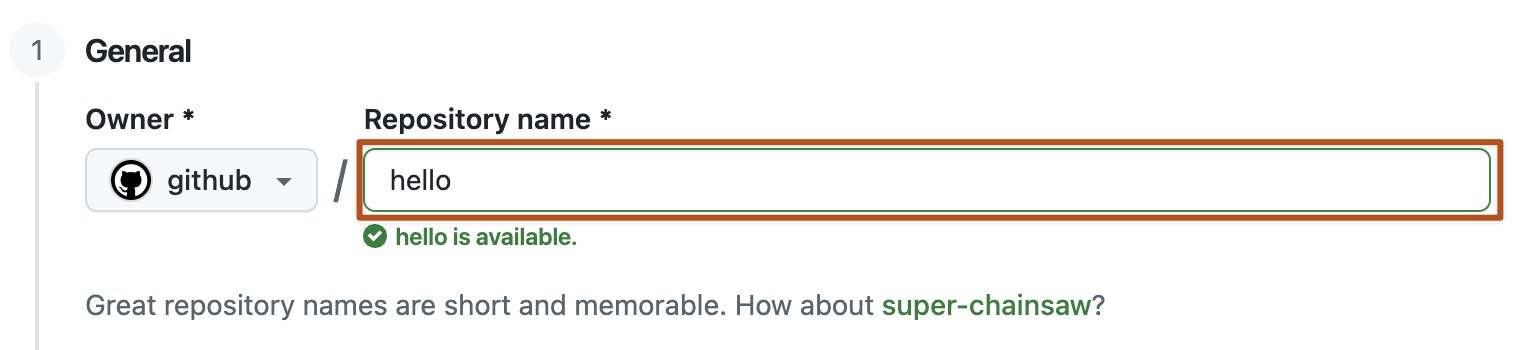
-
Opcionalmente, puede agregar una descripción del repositorio. Por ejemplo, "Mi primer repositorio en GitHub".
-
Elige la visibilidad del repositorio. Para más información, consulta Acerca de los repositorios.
-
Cambie Agregar README a Activado.
-
Haga clic en Create repository (Crear repositorio).


Felicidades. Ha creado correctamente su primer repositorio y lo ha inicializado con un archivo README.
Nota:
Para más información sobre GitHub CLI, consulta Acerca de GitHub CLI.
- En la línea de comandos, navega al directorio en donde te gustaría crear un clon local de tu proyecto nuevo.
- Para crear un repositorio para el proyecto, use el subcomando
gh repo create. Cuando se le solicite, seleccione Crear un nuevo repositorio en GitHub desde cero y escriba el nombre del nuevo proyecto. Si quieres que tu proyecto pertenezca a una organización en lugar de a tu cuenta personal, especifica el nombre de la organización y del proyecto conorganization-name/project-name. - Sigue los mensajes interactivos. Para clonar el repositorio localmente, confirma que sí cuando se te pregunte si quisieras clonar el directorio remoto del proyecto.
- Como alternativa, para omitir los mensajes interactivos, proporcione el nombre del repositorio y una marca de visibilidad (
--public,--privateo--internal). Por ejemplo:gh repo create project-name --public. Para clonar el repositorio localmente, pase la marca--clone. Para obtener más información sobre los posibles argumentos, consulte el manual de la CLI de GitHub.
Confirma tu primer cambio
Una confirmación es como una instantánea de todos los archivos del proyecto en un momento dado.
Cuando creaste tu nuevo repositorio, lo inicializaste con un archivo README. Los archivos Léame son un buen lugar para describir el proyecto con más detalle o bien agregar documentación, como instrucciones de instalación o uso del proyecto. El contenido del archivo Léame se muestra automáticamente en la página principal del repositorio.
Vamos a confirmar un cambio en el archivo Léame.
-
En la lista de archivos del repositorio, seleccione README.md.
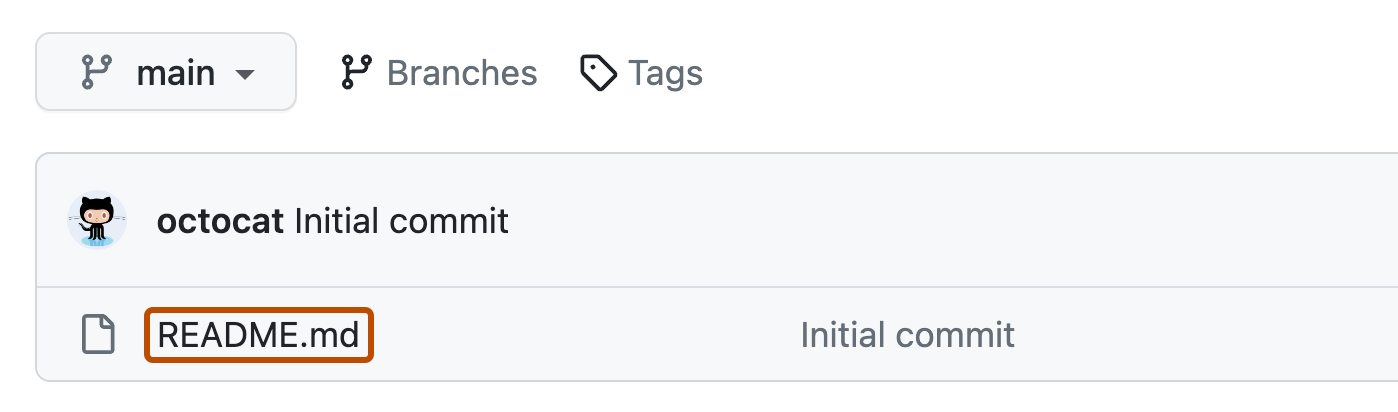 -
En la esquina superior derecha de la vista de archivos, haz clic en para abrir el editor de archivos.
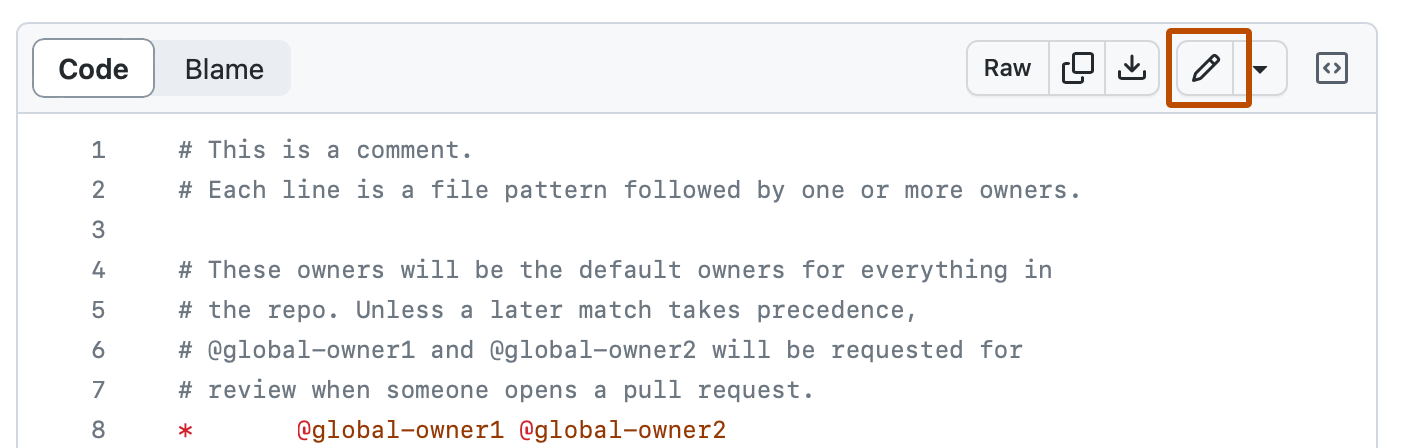
-
En el cuadro de texto, escriba alguna información personal.
-
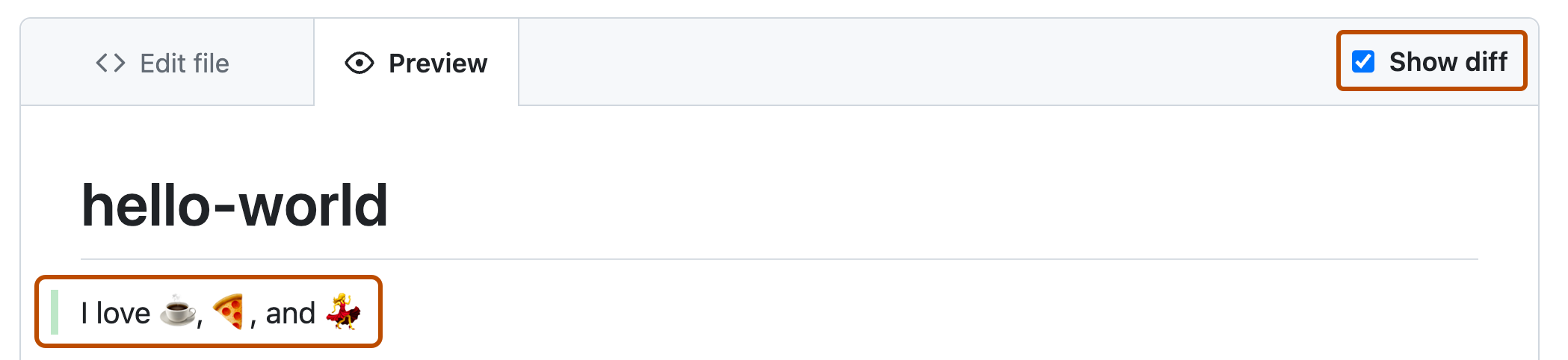
Encima del nuevo contenido, haz clic en Vista previa.
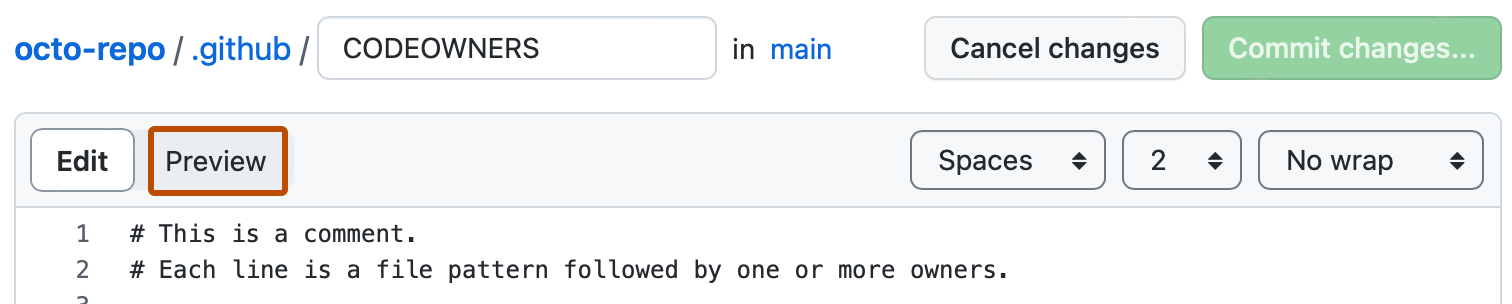
-
Revisa los cambios que realizaste en el archivo. Si seleccionas Mostrar diferencia, verás el contenido nuevo en verde.
 -
Haga clic en Confirmar cambios.
-
En el campo de "Mensaje de confirmación", escriba un mensaje de confirmación corto y significativo que describa la modificación que hizo en el archivo. Puedes atribuir el cambio a mas de un autor en el mensaje del mismo. Para más información, consulta Crear un commit con varios autores.
-
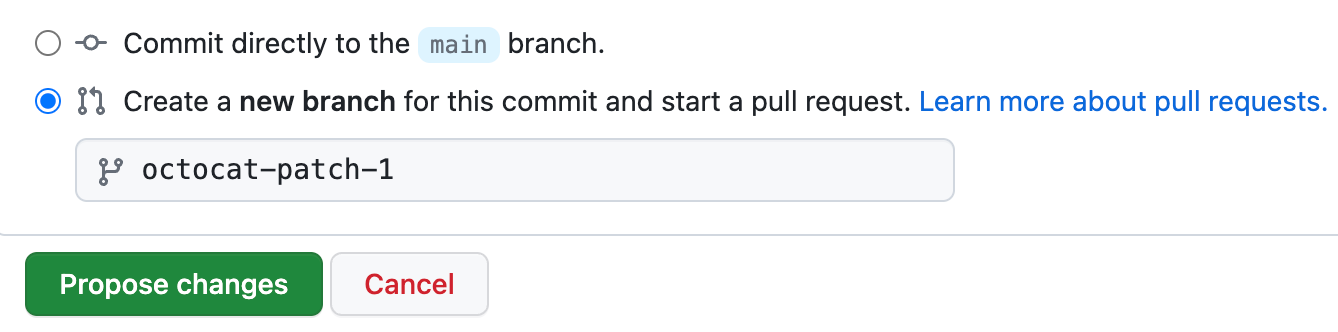
Debajo de los campos para el mensaje de confirmación, decide si deseas agregar tu confirmación a la rama actual o a una rama nueva. Debajo de los campos del mensaje de confirmación, decide si deseas agregar tu confirmación a la rama actual o a una nueva rama. Si tu rama actual es la rama predeterminada, debes elegir crear una nueva rama para tu confirmación y después crear una solicitud de extracción. Para más información, consulta Crear una solicitud de incorporación de cambios.
-
Haz clic en Confirmar cambios o Proponer cambios.


Ahora que creaste un proyecto, puedes comenzar a confirmar cambios.
Los archivos Léame son un buen lugar para describir el proyecto con más detalle o bien agregar documentación, como instrucciones de instalación o uso del proyecto. El contenido del archivo Léame se muestra automáticamente en la página principal del repositorio. Siga estos pasos para agregar un archivo README.
-
En la línea de comandos, navega al directorio raíz de tu proyecto nuevo. (Este directorio se ha creado cuando ha ejecutado el comando
gh repo create). -
Cree un archivo README con información sobre el proyecto.
echo "info about this project" >> README.md -
Escriba
git status. Verá que tiene un archivoREADME.mdno rastreado.$ git status Untracked files: (use "git add <file>..." to include in what will be committed) README.md nothing added to commit but untracked files present (use "git add" to track) -
Prueba y confirma el archivo.
git add README.md && git commit -m "Add README" -
Sube los cambios a tu rama.
git push --set-upstream origin HEAD
Pasos siguientes
Has creado un repositorio, incluido un archivo Léame, y su primera confirmación en GitHub.
- Ahora puede clonar un repositorio de GitHub para crear una copia local en su equipo. Desde tu repositorio local, puedes hacer commit y crear un pull request para actualizar los cambios en el repositorio de origen. Para más información, consulta Clonar un repositorio y Configuración de Git.
-
Protege el repositorio con las características de seguridad disponibles de GitHub. Para más información, consulta Inicio rápido para proteger el repositorio.
-
Puede encontrar proyectos y repositorios interesantes en GitHub y realizar cambios en ellos mediante la creación de una bifurcación del repositorio. La bifurcación de un repositorio te permitirá realizar cambios en otro repositorio sin afectar al original. Para más información, consulta Bifurcar un repositorio.
-
Cada repositorio de GitHub le pertenece a una persona u organización. Puedes interactuar con las personas, repositorios y organizaciones conectándote y siguiéndolos en GitHub. Para más información, consulta Encontrar inspiración en GitHub.
-
GitHub tiene una excelente comunidad de soporte técnico en la que puede pedir ayuda y hablar con usuarios de todo el mundo. Únete a la conversación en GitHub Community.